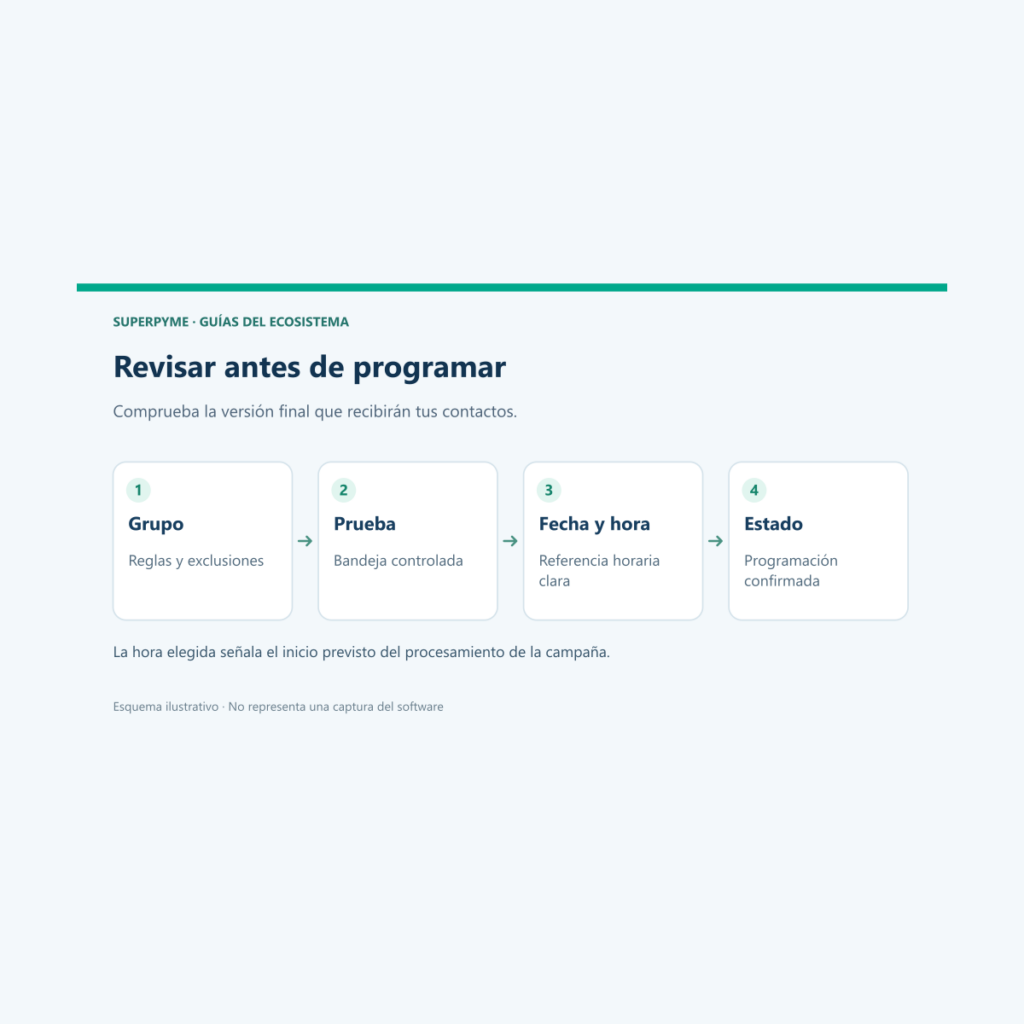
Programar una campaña permite preparar el mensaje antes del día de envío. Para hacerlo con tranquilidad necesitas revisar cuatro cosas: a quién llegará, qué verá esa persona, desde qué dirección saldrá y cuándo comenzará el envío.
El objetivo de este tutorial es dejar una campaña comprobada y programada desde el CRM de SuperPyme. Usaremos una comunicación de novedades de la tienda como ejemplo, con destinatarios seleccionados y un mensaje que ya está en borrador.
1. Abre la campaña que vas a programar
Entra a Broadcasts, el apartado de campañas o difusiones, y busca el borrador por su nombre interno. Revisa que estás abriendo la versión correcta si el equipo creó copias para probar asuntos o grupos diferentes.
Antes de cambiar la fecha, comprueba el contenido. Una copia antigua puede conservar un enlace de otra campaña, un beneficio que ya terminó o una imagen que no corresponde a la comunicación actual.
2. Revisa los destinatarios otra vez
Abre la selección de destinatarios y confirma sus reglas. El grupo de una campaña depende de listas, etiquetas, estados o condiciones de compra. Si esos datos cambiaron mientras preparabas el mensaje, conviene volver a revisar el resultado que muestra el sistema.
No confundas el total de contactos del CRM con el grupo que recibirá este correo. Tampoco esperes que todos los contactos seleccionados se conviertan necesariamente en mensajes enviados: el sistema puede aplicar estados y exclusiones que corresponden a cada registro.
Para una audiencia comercial, verifica que las reglas contemplan a quienes pueden recibir ese tipo de comunicación. Si vas a anunciar un complemento de un producto, revisa además que la condición de compra representa ese producto o categoría.
3. Comprueba el mensaje en una bandeja del equipo
- Revisa el remitente y la dirección de respuesta.
- Lee el asunto y el texto de vista previa.
- Abre la vista previa completa del cuerpo.
- Envía una prueba a una dirección controlada por tu equipo.
- Comprueba allí el botón, los enlaces y la personalización.
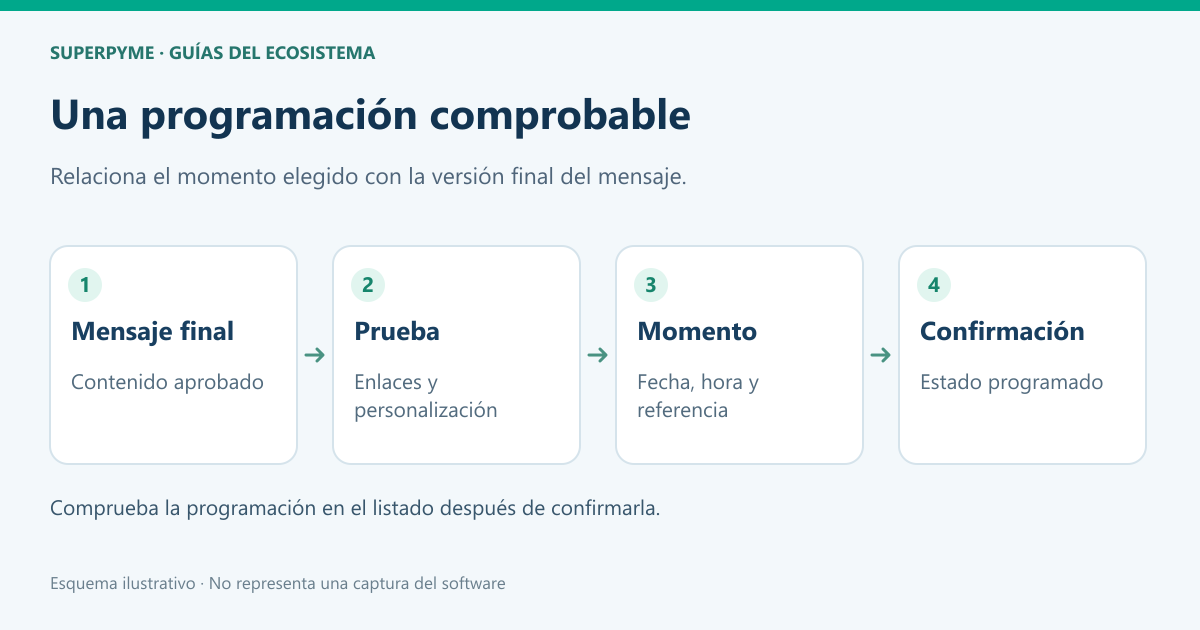
Si corriges un enlace o reemplazas contenido después de la prueba, repite la comprobación del elemento que cambió. La aprobación debe corresponder al mensaje final, no a una versión anterior.
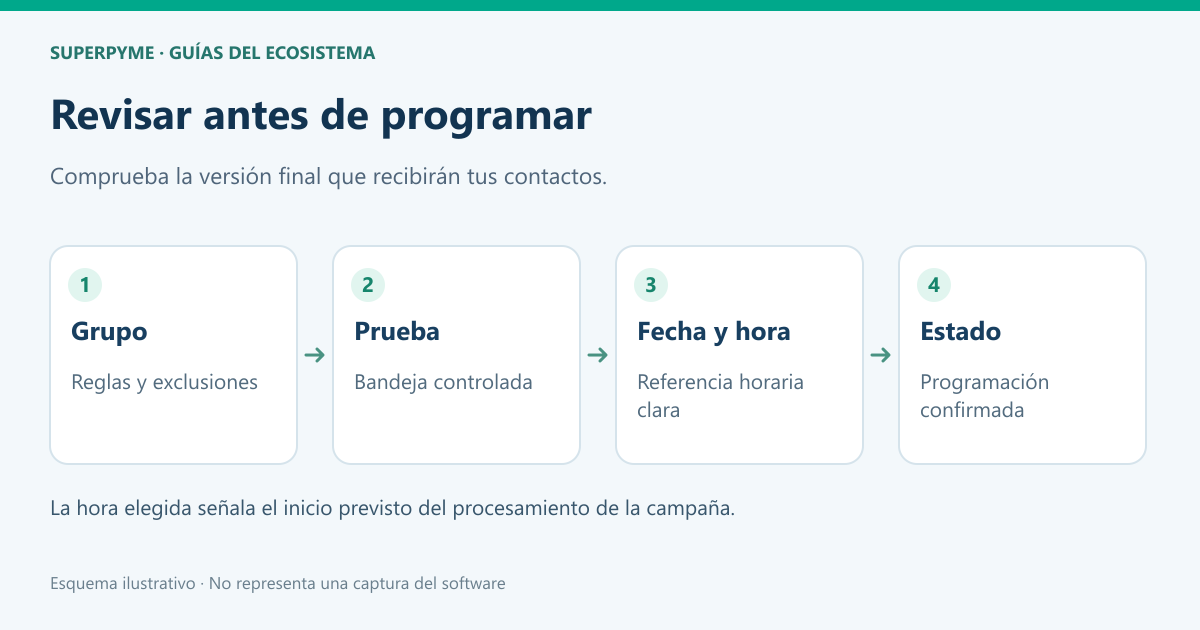
4. Elige fecha, hora y referencia horaria
En la revisión final selecciona la programación de envío. Introduce la fecha y la hora que elegiste para la campaña y revisa la referencia horaria indicada por el sistema. Si trabajas con horario de Chile, comprueba esa referencia en lugar de suponer que coincide con la hora de tu computador.
Piensa también en la disponibilidad del equipo. Si el correo invita a consultar por WhatsApp o a responder al buzón, conviene que haya alguien disponible para atender después de que comience a llegar.
La hora programada señala el comienzo previsto del envío. Una campaña numerosa puede procesarse por lotes, de modo que todos los mensajes no tienen por qué salir exactamente en el mismo segundo.
5. Confirma el resumen y el estado
Antes de confirmar, revisa juntos el nombre de la campaña, el grupo, el asunto y el momento de envío. Si todo coincide con lo comprobado, programa la campaña desde el control final.
Vuelve al listado y comprueba que su estado corresponde a una campaña programada. Abre el resumen para verificar la fecha registrada. Si sigue como borrador, la programación no quedó confirmada; si ya aparece en ejecución, revisa el estado antes de intentar volver a enviarla.
6. Revisa el resultado después del envío
Cuando se procese la campaña, mira los mensajes enviados, los clics y los resultados asociados a su objetivo. Las aperturas pueden servir como referencia, pero los clics y la acción que pediste ayudan más a entender si la propuesta fue útil.
Si hay una diferencia entre contactos elegidos y correos enviados, revisa los estados y las exclusiones. No crees inmediatamente una segunda campaña para toda la base: podrías duplicar mensajes a quienes ya recibieron la primera.
Qué queda listo al terminar
Una campaña bien programada conserva un mensaje probado, un grupo comprensible y un momento de envío verificable. Guarda esos datos en el calendario de comunicaciones del equipo para coordinarla con otras campañas y con las automatizaciones que ya están activas.
Siguiente paso recomendado
Convierte lo aprendido en un sitio que genere oportunidades
Cuéntanos qué debe lograr tu web, qué contenido ya tienes y cuál es el siguiente paso que esperas de tus visitantes.

Compartimos guías claras para que tu pyme tome mejores decisiones digitales.