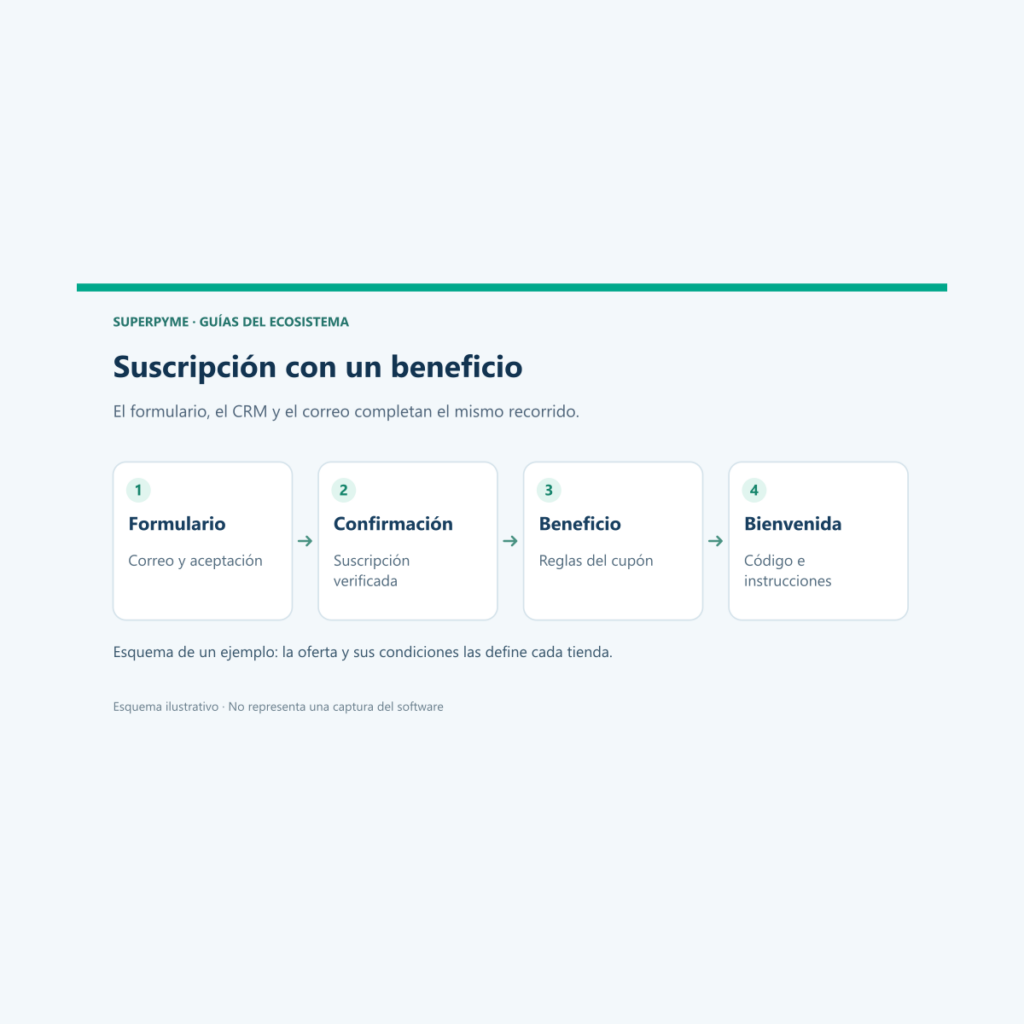
Un modal de suscripción es una ventana que permite dejar el correo dentro de una página. Si ofrece un descuento de bienvenida, el recorrido debe completar tres tareas: registrar a la persona, confirmar que quiere recibir los correos y entregar el beneficio prometido.
En el ecosistema de SuperPyme puedes combinar una página de captación con formulario emergente y el CRM. Esta guía utiliza un modal que se abre al pulsar un botón. No presupone que el mismo formulario aparecerá automáticamente en todas las páginas de tu sitio.
1. Define el beneficio antes de diseñar el modal
Escribe las reglas del descuento que tu tienda aprobó: valor, productos incluidos, compra mínima si corresponde, vigencia y número de usos. Decide si se entrega únicamente después de confirmar la suscripción.
Prepara también el texto que verá la persona. Por ejemplo: «Suscríbete a nuestras novedades y recibe el beneficio de bienvenida». Al lado de esa promesa deben estar las condiciones aplicables. El ejemplo ilustra una estructura; no anuncia una promoción vigente de SuperPyme.
2. Crea una página de captación con formulario emergente
- Abre el constructor de embudos del ecosistema y entra al listado de embudos.
- Crea uno de captación, del tipo Lead Generation.
- Elige una plantilla y el constructor compatible con tu instalación.
- Selecciona el formato de formulario emergente, Popup, cuando esa opción esté habilitada.
- Personaliza el botón que abrirá el modal y el contenido de la ventana.
Esta modalidad vincula el popup al botón de la página de captación. Si necesitas mostrarlo en todo el sitio, por tiempo de permanencia o por salida, hace falta un mecanismo de popup con esas reglas configurado para tu sitio. Define ese alcance con el equipo antes de publicarlo.
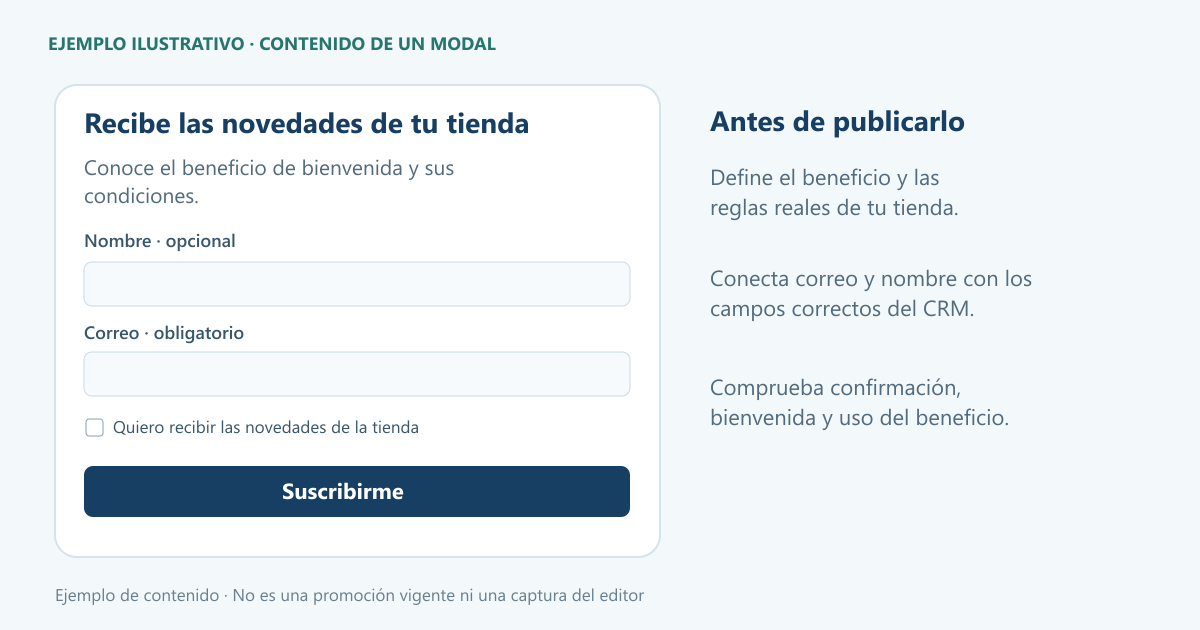
3. Pide únicamente los datos necesarios
Utiliza un campo de correo obligatorio y, si aporta al saludo, un nombre opcional. Explica para qué usarás el correo y presenta la aceptación de las comunicaciones de forma comprensible. Si utilizas una casilla de aceptación, debe reflejar una decisión de la persona.
Comprueba el mensaje de éxito y el comportamiento cuando falta el correo o su formato no es válido. El formulario debe ofrecer una forma visible de cerrar la ventana y permitir recorrer sus campos con el teclado.
4. Vincula el formulario con el CRM
En el apartado de formularios o integraciones del CRM elige la conexión del formulario de captación. Selecciona el formulario correcto y revisa el mapa de campos: el correo del formulario debe llegar al campo de correo del contacto, y el nombre a su campo correspondiente.
Asigna una lista de novedades y una etiqueta de origen, como «Origen: modal bienvenida». Esos datos te permitirán preparar campañas o comparar el rendimiento de distintos puntos de suscripción sin duplicar la ficha del contacto.
Si tu instalación utiliza confirmación de suscripción, configura el correo de confirmación y su enlace desde el selector del sistema. Revisa la página de destino que verá la persona después de confirmar. El formulario enviado y la suscripción confirmada son etapas diferentes del recorrido.
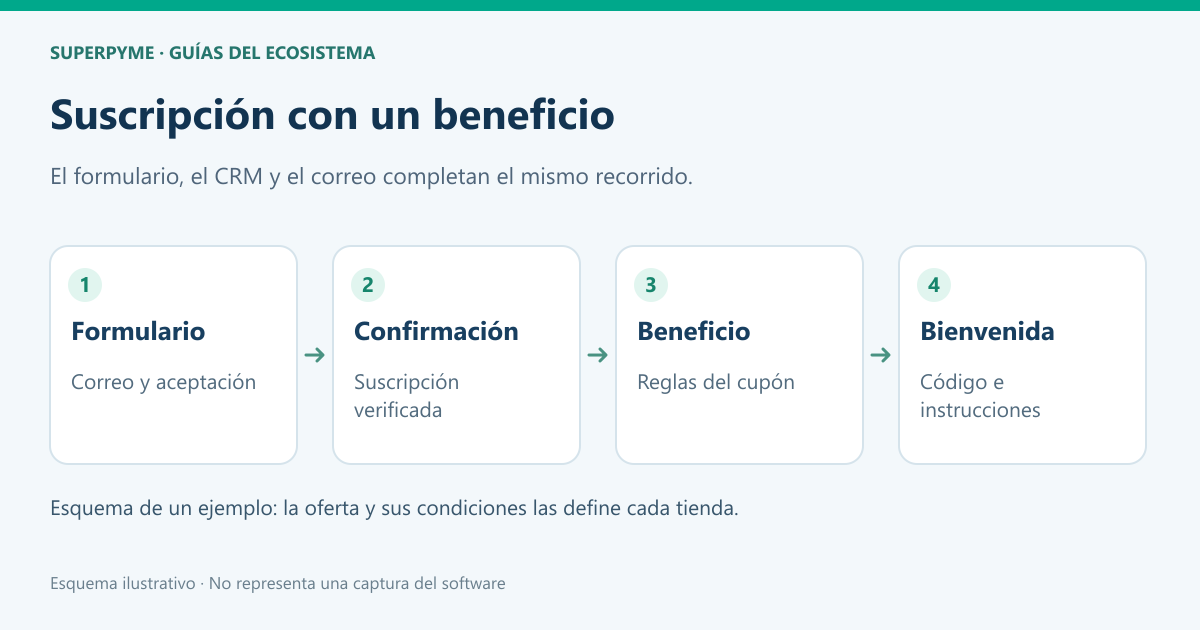
5. Entrega el beneficio después del evento correcto
Para una suscripción con confirmación, crea una automatización que se inicie cuando el contacto confirme, mediante el evento de suscripción correspondiente. Limita el flujo a la lista o al origen del modal y define si el beneficio se entrega una sola vez por contacto.
Agrega la acción de creación de un cupón personalizado si está disponible para esa configuración. Parte de las reglas aprobadas para el beneficio y coloca después el correo de bienvenida. Inserta el código desde el selector de campos de la acción, sin inventar una variable a mano.
En el correo explica dónde utilizarlo y hasta cuándo. Si el beneficio usa un cupón ya existente en lugar de uno personalizado, comprueba sus restricciones y el límite de usos antes de compartirlo.
6. Prueba la experiencia completa
- Abre la página sin sesión administrativa y pulsa el botón del modal.
- Prueba el cierre, el teclado y la presentación en un teléfono.
- Suscribe una dirección controlada por tu equipo y verifica el contacto, su lista y su etiqueta.
- Confirma la suscripción cuando esa etapa esté configurada.
- Revisa el correo de bienvenida y utiliza el beneficio en una prueba bajo sus condiciones.
- Repite con el mismo contacto para comprobar que no recibe un beneficio nuevo si elegiste una sola entrega.
El resultado esperado es un recorrido comprensible para el cliente: abre la ventana, conoce lo que recibirá, deja sus datos, completa la confirmación y obtiene un beneficio usable. Cuando todo esté comprobado, publica la página y activa el recorrido aprobado.
Siguiente paso recomendado
Convierte lo aprendido en un sitio que genere oportunidades
Cuéntanos qué debe lograr tu web, qué contenido ya tienes y cuál es el siguiente paso que esperas de tus visitantes.

Compartimos guías claras para que tu pyme tome mejores decisiones digitales.