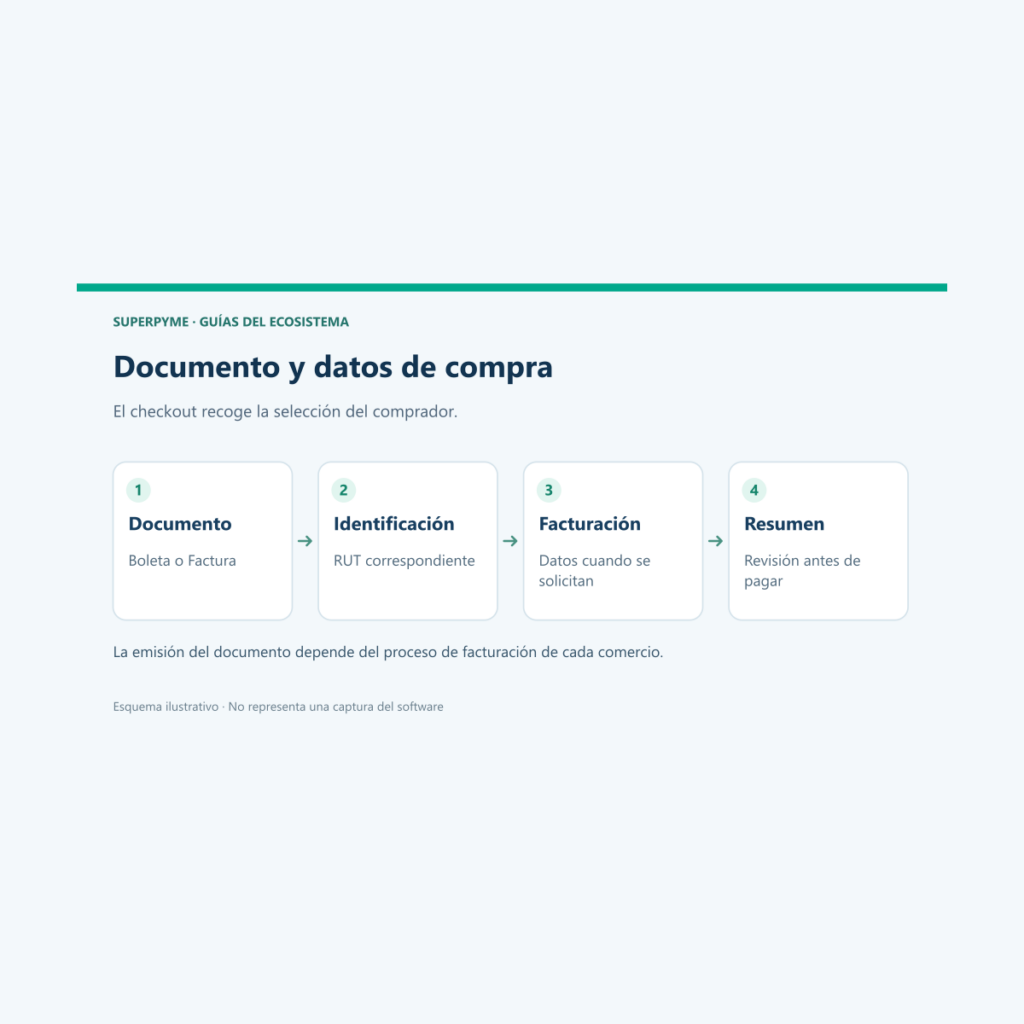
El checkout de una tienda debe recoger los datos que corresponden a la compra. En una tienda chilena, elegir boleta o factura puede cambiar la información que necesita completar el comprador.
SuperPyme Checkout Blocks incorpora ese recorrido en el checkout de bloques de WooCommerce. Esta guía explica cómo utilizarlo como comprador y qué debe revisar el equipo de la tienda al comprobar su presentación.
1. Revisa el carrito antes de continuar
Comprueba los productos, las cantidades y las variaciones elegidas. Si aplicaste un cupón, revisa que el descuento aparece en el resumen y que corresponde a sus condiciones.
Continúa al checkout y espera a que carguen sus campos y el resumen. La información del documento, la entrega y el pago debe representar la misma compra que acabas de revisar.
2. Elige el tipo de documento
Busca el selector Boleta / Factura. Elige el documento que necesitas para esta compra. Si eliges Factura, aparecerán los datos empresariales que la tienda requiere para preparar la facturación.
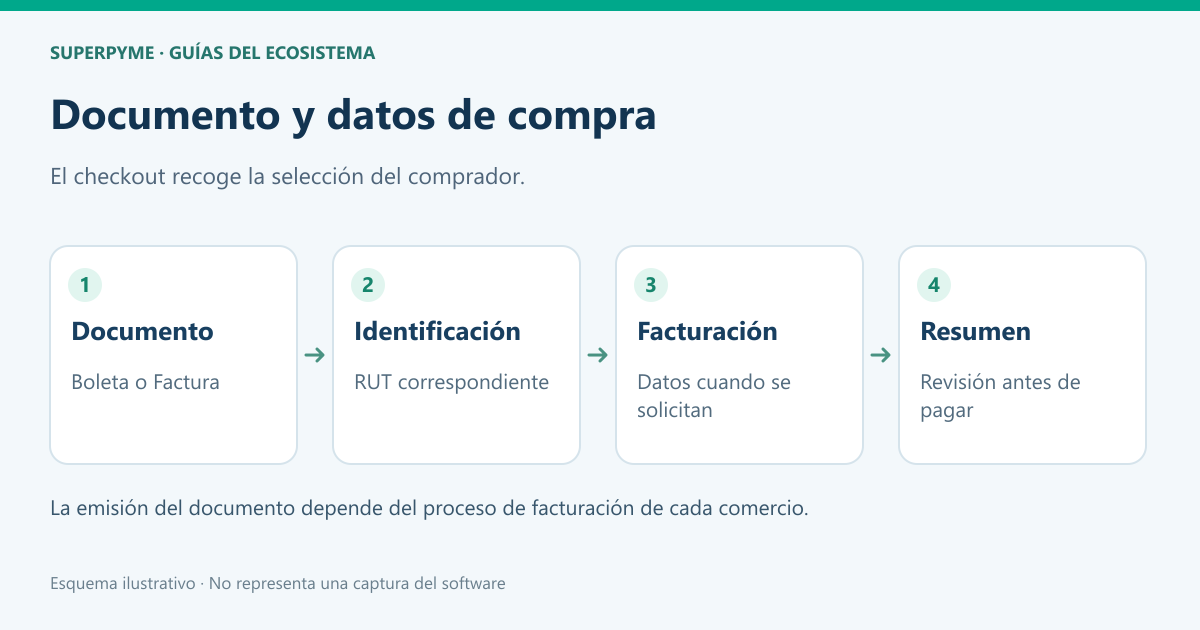
Seleccionar Factura expresa la necesidad del comprador y permite recoger los datos correspondientes. La emisión tributaria depende de la operación e integración de facturación de cada tienda; el selector no sustituye ese proceso.
3. Completa el RUT solicitado
Escribe el RUT que corresponde al campo indicado y revisa el dígito verificador. El checkout puede formatearlo y comprobar su estructura, pero esa validación no reemplaza la revisión de que elegiste la persona o empresa correcta.
Si aparece un error, comprueba que no falte un dígito y que no hayas copiado espacios o caracteres adicionales. No reemplaces el RUT por uno de ejemplo para intentar continuar una compra real.
Cuando haya un campo de RUT del destinatario de envío, lee su etiqueta antes de completarlo. Los datos de quien recibe y los datos de quien factura pueden representar personas diferentes.
4. Revisa los datos empresariales de la factura
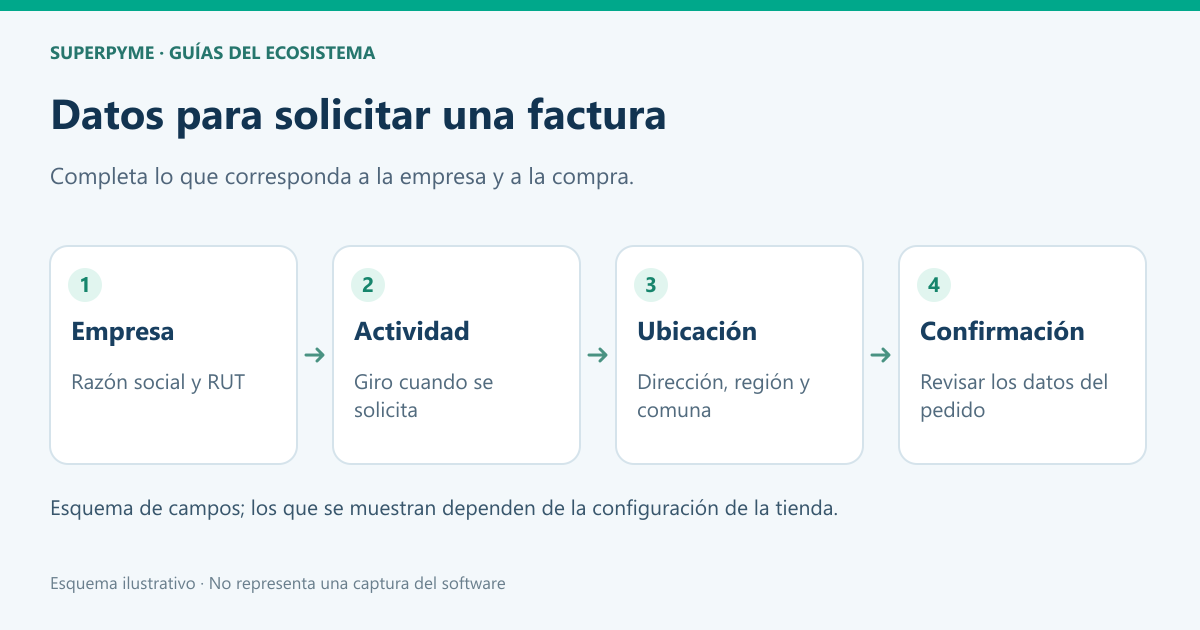
Al elegir Factura, completa los campos que la tienda muestra, como razón social, giro y dirección de facturación. Revisa la región y la comuna seleccionadas, especialmente si cambiaste una de ellas durante la compra.
Usa los datos que la empresa necesita en su documento. Un nombre comercial puede diferir de la razón social; el campo debe representar la información solicitada para esa facturación.
La dirección de facturación también puede ser distinta del lugar de entrega. Comprueba ambos bloques en lugar de asumir que escribir una dirección completa automáticamente la otra.
5. Comprueba el correo y la entrega
Revisa el correo al que llegarán las comunicaciones del pedido. Un error de escritura puede impedir que recibas la confirmación aunque el pago se complete correctamente.
Después elige la entrega disponible para tu compra. Si cambias de domicilio a retiro o a sucursal, revisa los campos que quedan visibles y el resumen del pedido. El costo y la ubicación seleccionados deben corresponder a esa alternativa.
6. Lee el resumen antes de pagar
Comprueba los productos, descuentos, entrega y total. Revisa también el tipo de documento y los datos que acabas de completar. Si el checkout está actualizando opciones de envío o el total, espera a que termine antes de avanzar al pago.
Elige una pasarela disponible y continúa cuando el resumen esté estable. Si un dato aparece rechazado, corrige ese campo y vuelve a revisar. No es necesario repetir toda la compra únicamente porque el RUT o la comuna necesita una corrección.
Qué debe probar el equipo de la tienda
- Una compra de demostración con Boleta muestra los campos que corresponden a ese caso.
- Al cambiar a Factura aparecen los datos empresariales configurados.
- Los campos obligatorios indican de forma comprensible lo que falta.
- Los datos del documento y la entrega se conservan correctamente en el pedido de prueba.
La comprobación debe realizarse en el sitio que utilizarán los compradores, con sus métodos de pago y de entrega. Mantener claro este recorrido ayuda al cliente a completar su compra y al equipo a recibir la información necesaria para atenderla.
Siguiente paso recomendado
Convierte esta guía en una tienda preparada para vender
Cuéntanos qué vendes, cuántos productos manejas y qué necesitas integrar. Te orientaremos hacia una implementación coherente con tu operación.

Compartimos guías claras para que tu pyme tome mejores decisiones digitales.