Una automatización relaciona un hecho con una respuesta del negocio. Por ejemplo, cuando un pedido pasa a Procesando, puedes comprobar si es la primera compra y enviar un correo de bienvenida con información útil.
En el CRM de SuperPyme ese recorrido se construye mediante nodos. Cada uno tiene una función: iniciar, comprobar una regla, esperar, ejecutar una acción o terminar. Vamos a crear un ejemplo sencillo para aprender el proceso completo.
1. Dibuja el recorrido antes de abrir el editor
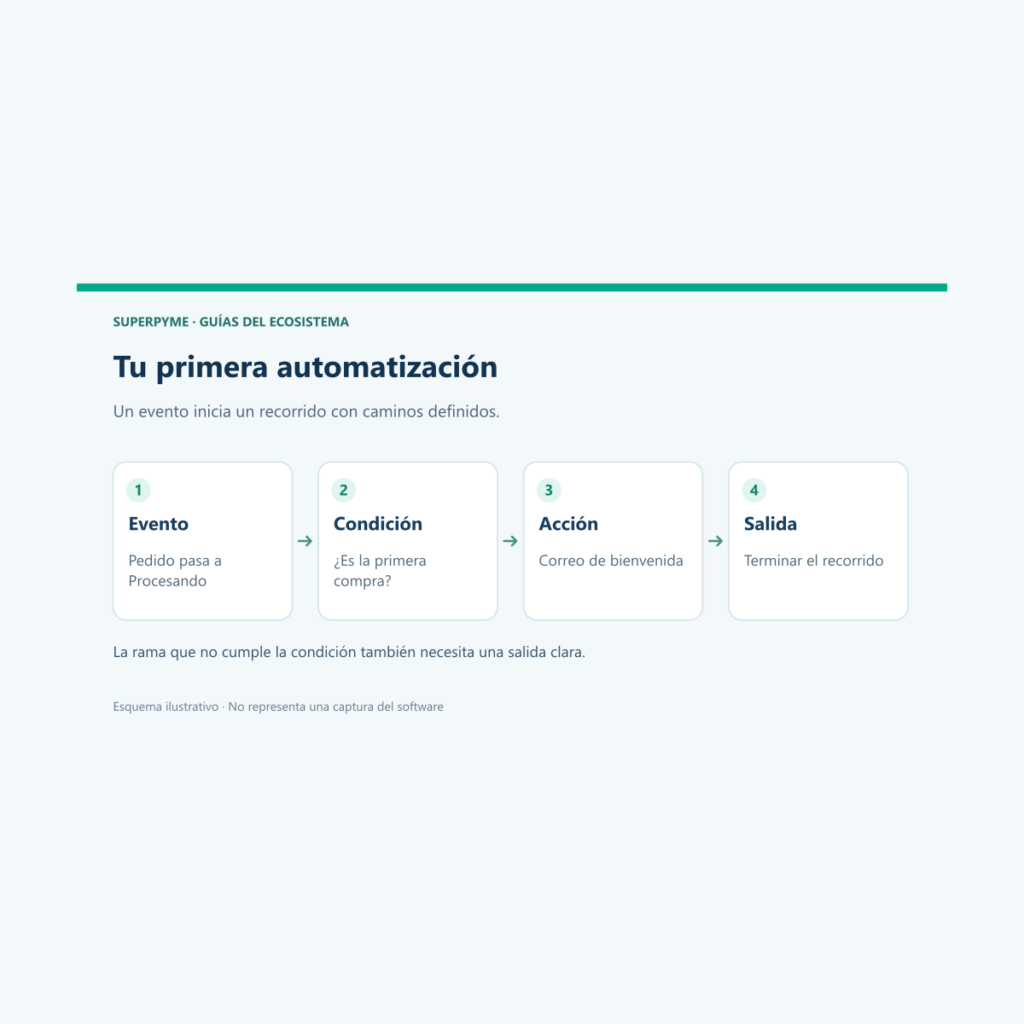
Nuestro ejemplo será: pedido pasa a Procesando → comprobar primera compra → enviar bienvenida si corresponde → terminar. Los compradores que no cumplen la condición saldrán por la otra rama.
Este dibujo evita añadir acciones sin un propósito. También permite explicar al equipo qué debería pasar antes de que el flujo esté activo.
2. Crea una automatización desde cero
- Abre Automatizaciones —Automations—.
- Selecciona Create Automation.
- Elige Start from Scratch, la opción para empezar desde cero.
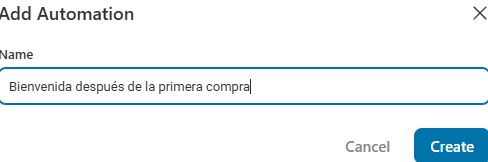
- Escribe un nombre como «Bienvenida después de la primera compra».
- Confirma la creación para entrar al editor del recorrido.
Un nombre descriptivo te ayuda a encontrar la automatización cuando tengas varias. Evita llamar «Prueba final» a un flujo que luego usará todo el equipo.
3. Selecciona y configura el evento
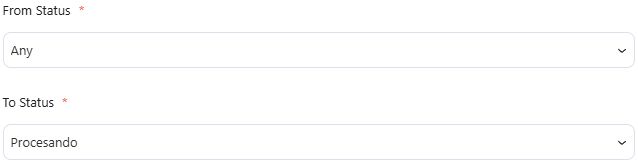
El evento es el hecho que inicia el recorrido. Para nuestro ejemplo elige el cambio de estado de un pedido, Order Status Changed. Configura el estado de destino como Procesando y revisa el estado de origen pertinente para tu operación.
El ejemplo permite cualquier estado de origen y comprueba después si se trata de la primera compra. Si tu negocio utiliza estados personalizados, confirma con el equipo cuál representa el inicio real de la preparación del pedido.
Revisa también la repetición. Una bienvenida de primera compra puede ejecutarse una vez por contacto. Un aviso que debe acompañar cada pedido necesita otra regla de repetición. Elegir una sola ejecución para todos los casos puede dejar fuera compras posteriores.
4. Añade una condición y conecta las dos ramas
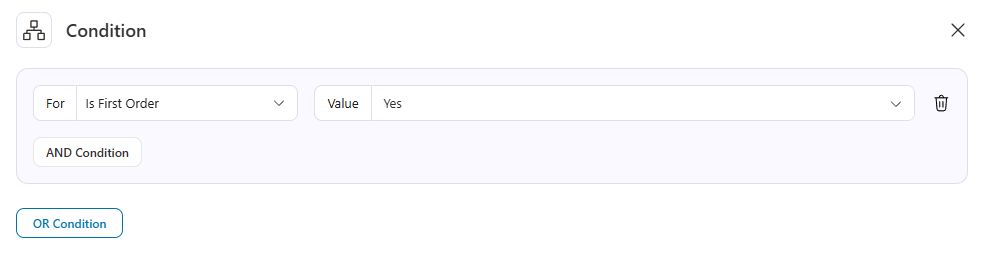
Desde el punto de conexión del evento agrega una condición. Elige la comprobación de primera compra, Is First Order, y el valor Yes.
La rama Sí continuará hacia el correo. La rama No debe terminar el recorrido mediante la salida correspondiente. Revisa las líneas de conexión: tener un nodo dibujado no basta si el recorrido no llega a él.
5. Prepara el correo como una acción
En la rama Sí añade una acción de correo, Send Email. Elige como destinatario el correo del contacto mediante el selector de campos dinámicos. Escribe un asunto claro y una bienvenida breve.
Un contenido útil puede explicar dónde revisar el pedido, cómo contactar al equipo y qué información necesita el cliente en esta etapa. Evita prometer una fecha de entrega que la tienda todavía no ha confirmado.
Inserta los campos de personalización desde el editor y abre la vista previa. Comprueba que el saludo funciona con un nombre y también cuando falta ese dato. Completa la identificación del remitente y revisa la dirección de respuesta.
6. Comprueba el recorrido antes de activarlo
Guarda la configuración del flujo y mantenlo inactivo durante su preparación. En un entorno o procedimiento de prueba controlado, utiliza un contacto nuevo y otro que ya haya comprado. Verifica qué rama corresponde a cada caso.
La prueba debe comprobar el mensaje recibido, además del dibujo del editor. Revisa el recorrido del contacto para confirmar el evento, la condición y la acción ejecutada. Si una acción aparece omitida, consulta el motivo antes de repetirla.
Cuando el comportamiento esté comprobado y el equipo apruebe el contenido, activa la automatización y revisa sus primeras ejecuciones. Conserva una versión o exportación del flujo para poder comparar futuros cambios.
Qué aprendiste con este primer flujo
Ya tienes una forma de pasar de una idea a un recorrido verificable: elegir el evento, definir una condición, conectar sus ramas y preparar una acción. En automatizaciones más largas añadirás esperas o nuevas comprobaciones, manteniendo la misma lógica.
Siguiente paso recomendado
Transforma esta idea en un flujo que ahorre trabajo real
Explícanos el proceso, las herramientas involucradas y dónde se pierde tiempo. Así podremos identificar una automatización con un resultado verificable.

Compartimos guías claras para que tu pyme tome mejores decisiones digitales.