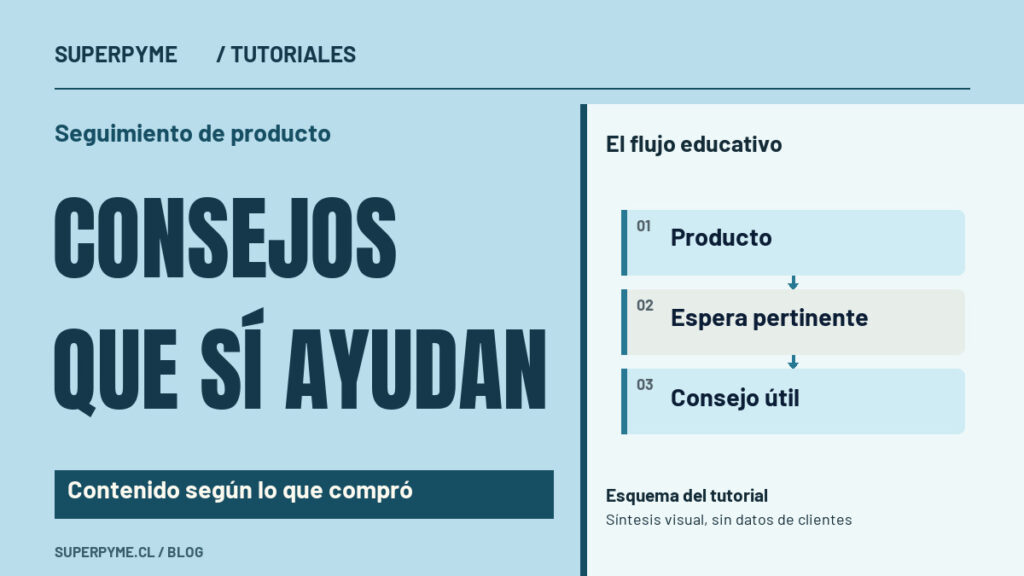
Un cliente que compró una máquina puede necesitar una guía de uso; quien compró un archivo digital puede necesitar el enlace de descarga. El CRM permite preparar seguimientos diferentes según lo que contiene el pedido.
En este tutorial construiremos un recorrido educativo para una categoría de productos. El ejemplo enviará un consejo de uso después de la compra. Los tiempos y el contenido deben corresponder a tu producto y a la forma en que lo recibe el comprador.
1. Define el contenido que ayuda al comprador
Elige una necesidad concreta: primeros pasos, cuidados, instalación o una guía de materiales compatibles. Prepara el recurso y comprueba que una persona sin sesión administrativa puede abrirlo.
Para un producto físico, considera cuándo estará disponible para usarlo. Para una descarga, considera cuándo debe recibir el acceso. Una recomendación sobre el uso de una máquina puede ser más útil después de la entrega que inmediatamente después del pago.
2. Filtra el producto o la categoría desde la entrada
Crea una automatización y selecciona el evento de pedido que corresponde al momento elegido. En la configuración de entrada encontrarás opciones para cualquier producto, productos específicos o productos de una categoría.
Selecciona el producto o la categoría objetivo antes de ampliar el recorrido. Así una compra ajena no consume una participación que habías reservado para ese seguimiento.
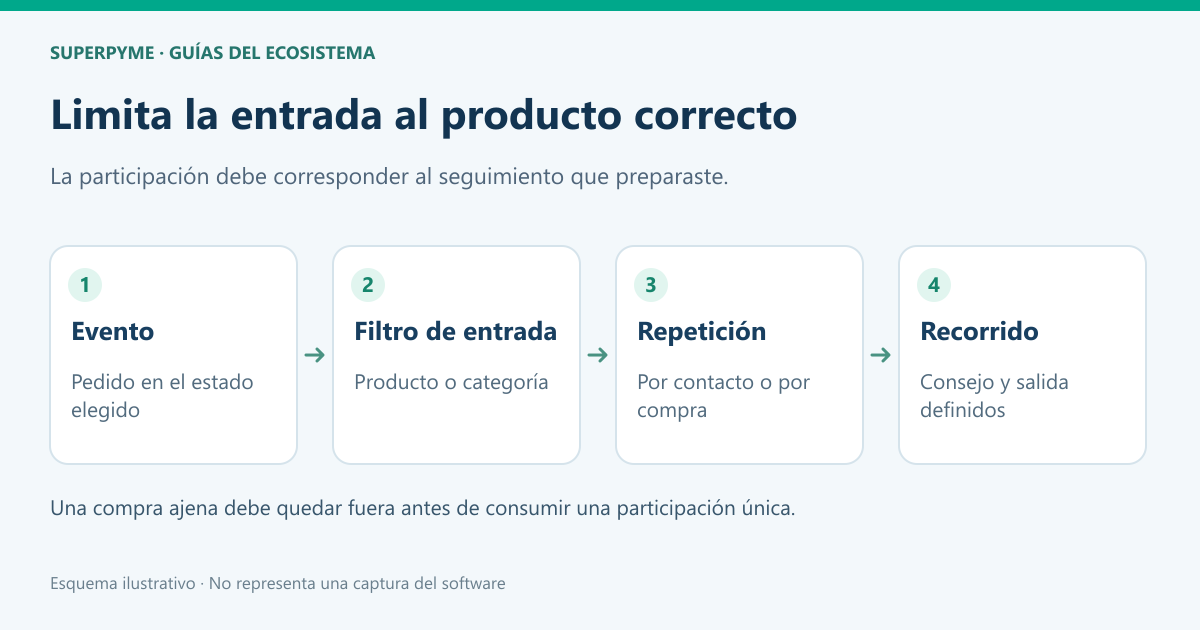
Si necesitas una condición adicional, como diferenciar un comprador nuevo de otro recurrente, colócala después de la entrada. Mantén clara la diferencia: el filtro inicial decide qué pedidos entran; la condición posterior decide qué camino siguen.
3. Elige la repetición según el propósito
Para una guía de bienvenida a una categoría puede tener sentido una sola participación, siempre que la entrada ya esté limitada a esa categoría. Si el contenido debe acompañar cada compra válida, configura la repetición correspondiente.
Revisa también qué ocurrirá si el mismo contacto compra de nuevo mientras sigue dentro de una secuencia larga. Permitir varias participaciones activas puede ser adecuado para mensajes de pedidos diferentes, pero necesita una revisión de la frecuencia de los correos comerciales.
4. Añade una espera que tenga relación con el producto
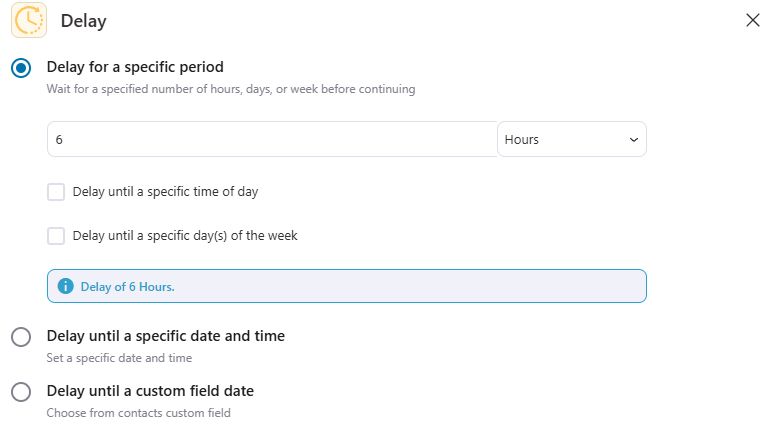
Agrega un nodo de espera, Delay, antes de la acción de correo. Define su duración y, si utilizas una hora del día, revisa qué zona horaria se aplicará.
La espera empieza según el recorrido del evento seleccionado. Cambiar de un evento de pedido creado a uno de pedido enviado cambia el punto desde el que cuentas el tiempo. Documenta ese criterio con el equipo para que no dependa de una interpretación personal.
5. Prepara el primer correo educativo
Añade la acción Send Email. Usa un asunto que describa la ayuda, como «Primeros pasos para usar tu equipo». Explica qué encontrará el comprador en el recurso y añade un botón con un texto concreto: «Abrir la guía de inicio».
Incluye una forma de pedir ayuda si el producto todavía no llegó o si tiene un problema. La automatización debe facilitar el uso, sin sustituir la atención que un caso particular necesita.
Personaliza el saludo desde el selector del editor. Si incorporas información del pedido, verifica que los campos pertenecen al evento de esa compra y no a otro dato histórico del contacto.
6. Añade seguimiento solo cuando aporte algo distinto
Un segundo mensaje puede compartir una técnica más avanzada o recordar un mantenimiento. Si incluye una oferta comercial, revisa la suscripción y el estado del pedido antes de enviarlo. Una devolución o una incidencia pueden cambiar lo que conviene comunicar.
No repitas el mismo enlace con otro asunto sin una razón. El segundo correo debería resolver una necesidad diferente y tener una espera adecuada para que el comprador pueda aprovechar el primero.
Prueba tres casos antes de activarlo
- Un pedido del producto objetivo debe entrar y recibir el contenido correcto.
- Un pedido ajeno debe quedar fuera de ese seguimiento.
- Una compra ajena seguida de una compra válida con el mismo contacto debe seguir la regla de participación que elegiste.
Comprueba el recorrido y el correo recibido en cada caso. Con la entrada, la repetición y el tiempo bien definidos, puedes ampliar la misma estructura a otras categorías sin enviar consejos que no corresponden a la compra.
Siguiente paso recomendado
Convierte esta guía en una tienda preparada para vender
Cuéntanos qué vendes, cuántos productos manejas y qué necesitas integrar. Te orientaremos hacia una implementación coherente con tu operación.

Compartimos guías claras para que tu pyme tome mejores decisiones digitales.