Un correo masivo es una campaña dirigida a un grupo de contactos. Puedes usarlo para anunciar una colección, compartir una guía o avisar un cambio de horario. La preparación empieza por decidir quién necesita ese mensaje y qué acción esperas que haga.
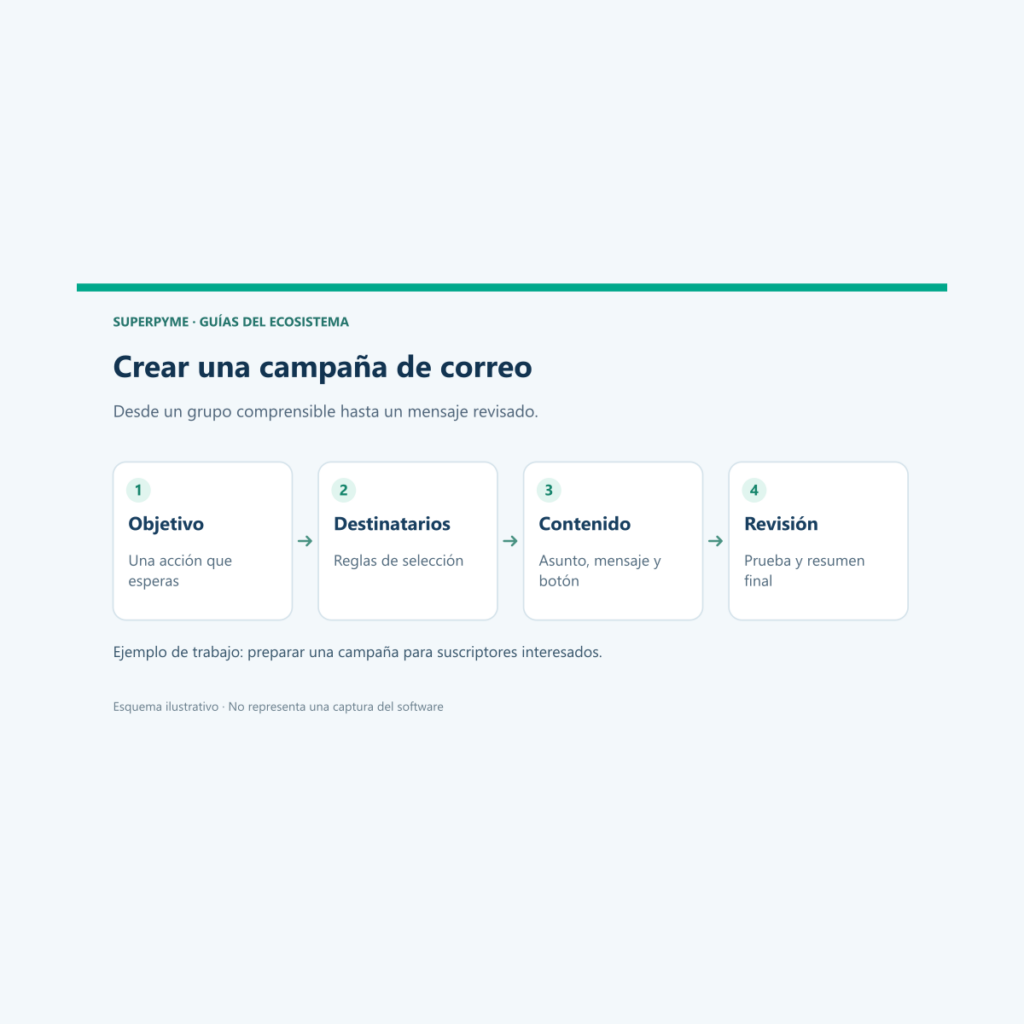
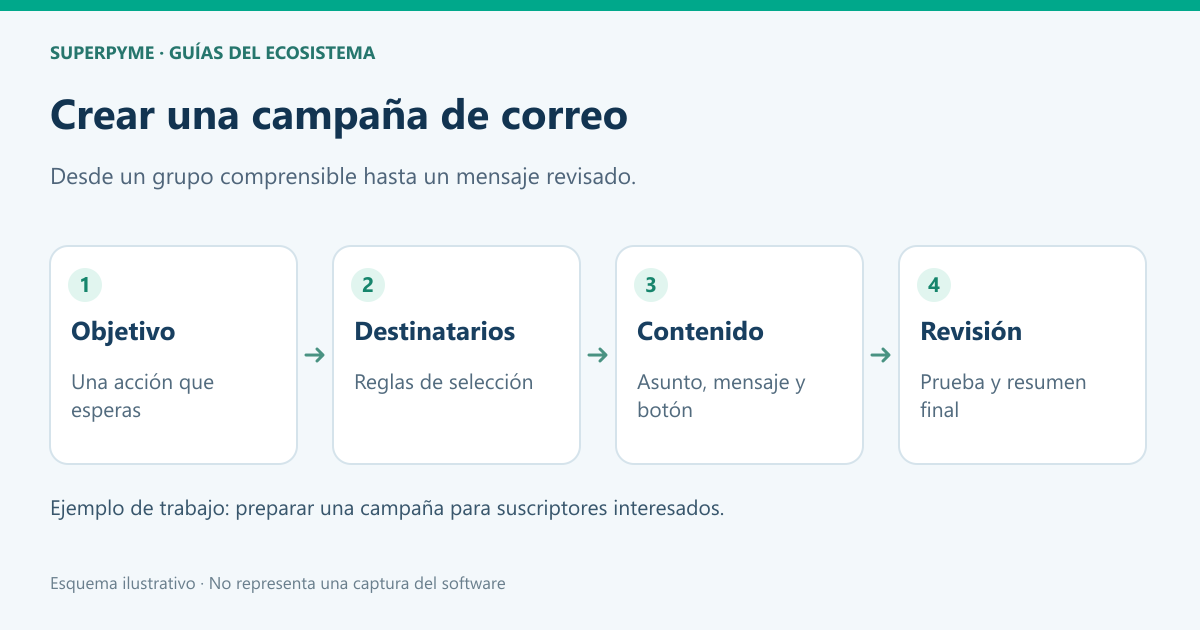
Usaremos como ejemplo una campaña para suscriptores interesados en accesorios. El recorrido será: crear la campaña, elegir destinatarios, preparar el contenido y revisar el resultado. Una campaña también puede mantenerse como borrador mientras completas esos pasos.
1. Escribe el objetivo en una frase
Define un propósito concreto, como «Invitar a suscriptores interesados en accesorios a conocer la nueva colección». Esa frase te ayuda a elegir el grupo, el asunto y el botón principal.
Si el mensaje mezcla una promoción, un aviso operativo y tres recomendaciones sin relación, conviene dividirlo. Un objetivo claro permite evaluar después si las personas hicieron la acción que esperabas.
2. Crea la campaña de correo
- Abre el apartado de campañas o difusiones —Broadcasts— del CRM.
- Selecciona Create Email Broadcast, la opción para crear una campaña de correo.
- Escribe un nombre interno, por ejemplo «Colección accesorios · octubre · suscriptores».
- Continúa a la configuración de la campaña.
Ese nombre interno ayuda al equipo a encontrarla. El asunto que verá el destinatario se prepara en el contenido del mensaje y puede ser distinto.
3. Selecciona a las personas adecuadas
En destinatarios utiliza una audiencia guardada o las reglas de segmentación disponibles. Para nuestro ejemplo necesitas contactos que pueden recibir correo comercial y que pertenecen al grupo de interés en accesorios.
También puedes construir un grupo según una compra anterior. Es útil cuando presentas un complemento de algo que el cliente ya conoce. Revisa que la regla represente la compra o el interés que buscas, en lugar de incluir a toda la tienda por comodidad.

Revisa el número de contactos que devuelve la selección. Si esperabas un grupo pequeño y aparece casi toda la base, vuelve a mirar las condiciones Y/O. Si devuelve cero, comprueba el nombre de la etiqueta, la lista y el estado de los registros de demostración.
4. Prepara remitente, asunto y contenido
Usa un nombre de remitente reconocible y una dirección del negocio que esté configurada para enviar. La dirección de respuesta debe llevar a un buzón atendido por el equipo, especialmente si invitas a responder al correo.
Escribe un asunto que describa lo que encontrarán. En lugar de una promesa vaga, puedes usar «Ya puedes conocer nuestra colección de accesorios». Completa el texto de vista previa para aportar un detalle adicional, sin repetir todo el asunto.
En el cuerpo incluye una introducción breve, la información que sostiene la propuesta y un llamado principal a la acción. Comprueba que el botón abre el destino pertinente y que las imágenes siguen siendo comprensibles cuando se ven en un teléfono.
5. Conserva la personalización y la opción de baja
Si vas a mostrar el nombre de la persona, inserta el campo de personalización desde el selector del editor. No escribas a mano una variable que no hayas comprobado. Prepara una alternativa natural para quienes no tienen nombre registrado.
En un correo promocional conserva el mecanismo de baja del sistema. Revisa también el destino de las respuestas y los enlaces secundarios. Estos elementos forman parte del mensaje que recibe el cliente, aunque no sean su contenido principal.
6. Guarda y revisa antes de enviar
Abre la vista previa y revisa el mensaje completo. Envía una prueba únicamente a direcciones controladas por tu equipo cuando estés listo para comprobarlo en una bandeja real. Una vista previa correcta no demuestra por sí sola que el envío llegará al destinatario.
En el resumen final confirma el grupo, el remitente, el asunto y el momento de envío. Si todavía estás esperando una imagen o una revisión, conserva la campaña en borrador. Cuando esté aprobada, puedes enviarla o programarla para la fecha elegida.
Qué debes comprobar al terminar
- El nombre interno permite identificar la campaña.
- Los destinatarios cumplen las reglas de la segmentación.
- El mensaje de prueba tiene enlaces y personalización correctos.
- El resumen coincide con el contenido y el grupo que revisaste.
Crear un correo masivo se vuelve más sencillo cuando separas estas decisiones. Así puedes reutilizar el proceso en la próxima campaña y cambiar el objetivo, el grupo y el contenido de forma consciente.
Siguiente paso recomendado
Convierte lo aprendido en un sitio que genere oportunidades
Cuéntanos qué debe lograr tu web, qué contenido ya tienes y cuál es el siguiente paso que esperas de tus visitantes.

Compartimos guías claras para que tu pyme tome mejores decisiones digitales.