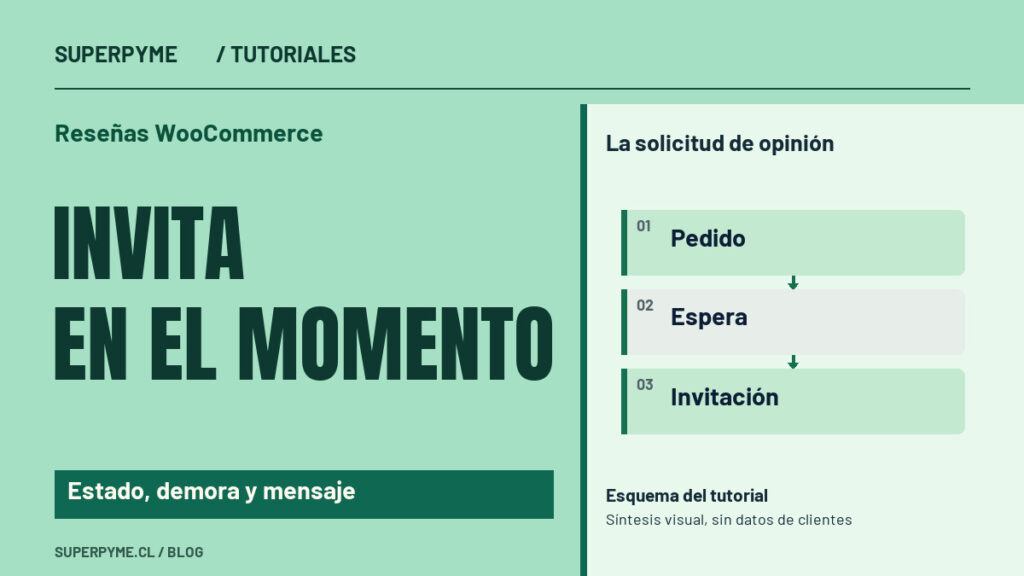
Una solicitud automática de reseña invita al comprador a contar su experiencia después de recibir y utilizar el producto. La automatización prepara la invitación; la valoración y el comentario los decide la persona.
Esta guía utiliza Customer Reviews for WooCommerce, el módulo de reseñas del ecosistema. Veremos cómo definir el inicio, la demora y el contenido del recordatorio, y qué comprobar antes de dejarlo funcionando.
1. Abre los ajustes de recordatorios
En WordPress entra al apartado Reseñas y abre sus ajustes. Busca la sección de recordatorios de reseñas, que puede aparecer como Review Reminder.
Antes de activar envíos, revisa qué estado del pedido utiliza tu tienda para representar que la compra llegó a la etapa adecuada. El valor de referencia habitual es el estado Completado, pero la tienda puede mostrar nombres personalizados.
2. Elige el estado que inicia la espera
Selecciona el estado configurado para iniciar el recordatorio. Coordina esa elección con quienes preparan y despachan los pedidos. «Pago recibido», «Enviado» y «Entregado» no siempre representan el mismo momento.
El comienzo de la espera depende de ese estado. Si la tienda marca el pedido como completado al despachar, el plazo debe considerar el transporte y el tiempo que necesita el comprador para usar el producto.
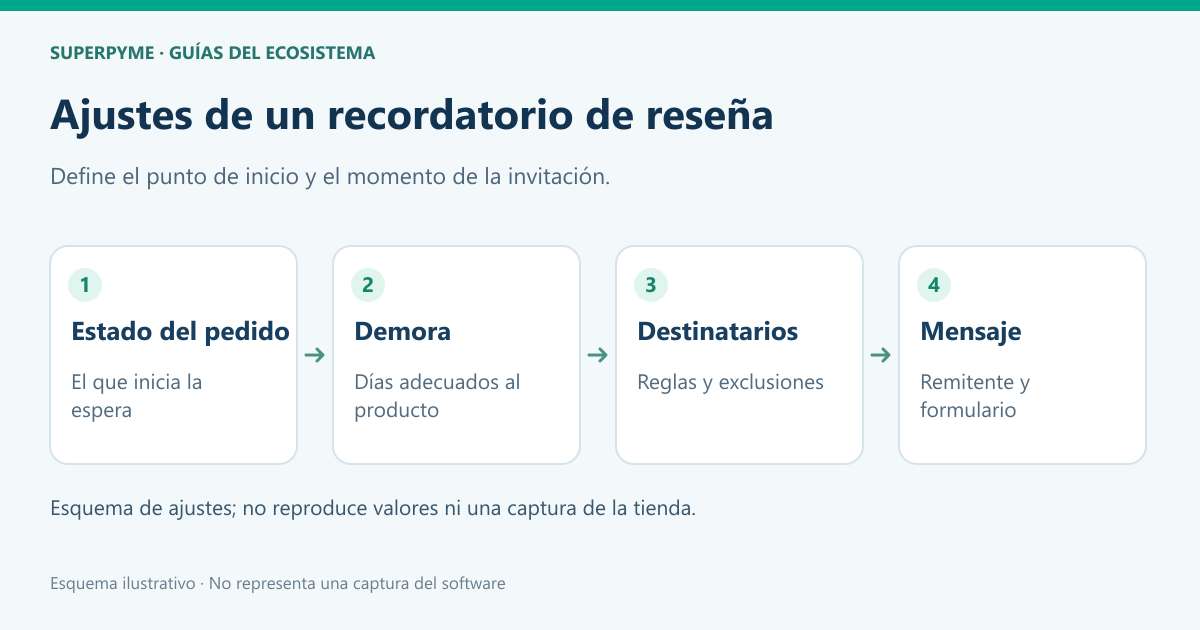
3. Define una demora razonable
En la demora de envío, Sending Delay, configura el número de días apropiado para el producto y la operación. La invitación debería llegar cuando el comprador pueda comentar una experiencia real.
No hay un único plazo correcto para todas las tiendas. Una descarga y un equipo que requiere instalación tienen necesidades diferentes. Empieza con un criterio que puedas explicar y revisa después la respuesta de los compradores.
4. Revisa a quién se enviará la invitación
Comprueba las opciones de destinatarios y las reglas disponibles en tu instalación. Revisa también si otro flujo del CRM ya está pidiendo reseñas por la misma compra. Dos sistemas pueden acabar enviando invitaciones repetidas.
El comportamiento de recordatorios automáticos se aplica a los pedidos que entren en el estado configurado con esa regla. Activarlo no significa que se envíen de forma retrospectiva todas las invitaciones de pedidos completados antiguos.
5. Prepara un mensaje fácil de reconocer
En los ajustes de correo, revisa el nombre del remitente, el asunto y la explicación de la invitación. Utiliza un texto breve: qué compra se está consultando, para qué sirve la reseña y cómo abrir el formulario.
Comprueba los campos de personalización con la vista previa o una prueba del módulo. El botón debe llevar al formulario de reseña previsto para el comprador y sus productos.
Si tu configuración usa un servicio externo para recoger o verificar reseñas, revisa qué verá el comprador y cómo está descrito ese proceso en la tienda. No presentes una etiqueta de verificación que el método utilizado no acredita.
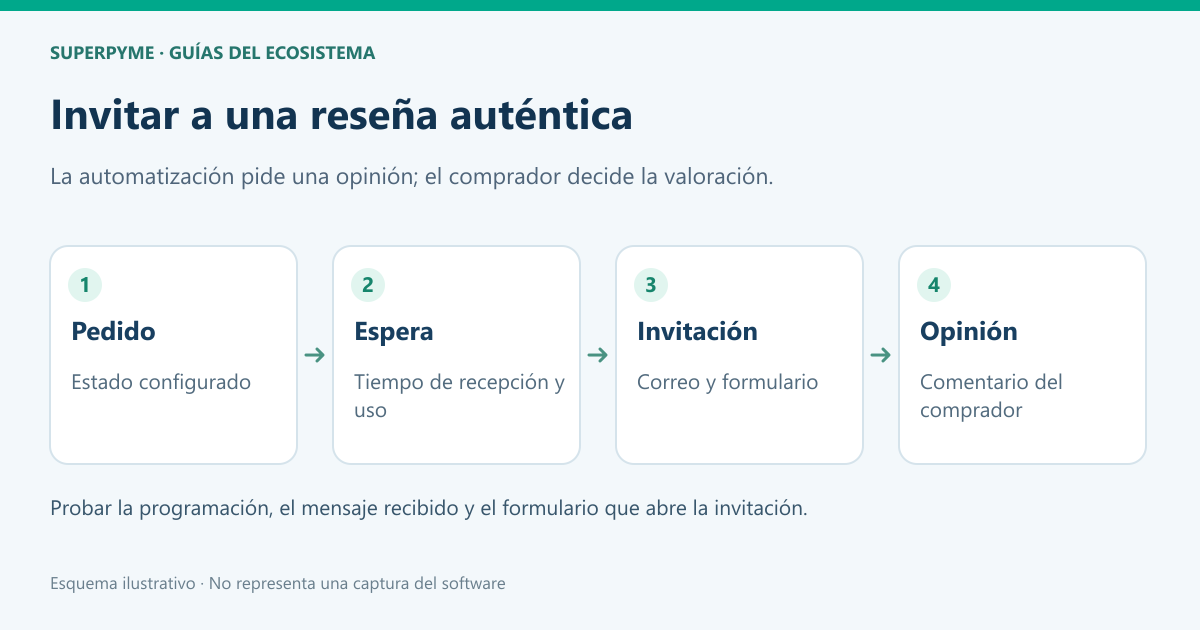
6. Guarda y prueba el recorrido con un pedido controlado
Después de revisar el contenido y las reglas, guarda la configuración. Utiliza un pedido de demostración con una dirección controlada por el equipo y comprueba el estado que inicia la programación.
Verifica que el recordatorio queda previsto para la demora elegida y que la invitación abre el formulario correcto. Si necesitas probar en menos tiempo, utiliza un entorno o procedimiento de demostración que no cambie la espera de todos los compradores reales.
La prueba debe comprobar tanto la programación como la recepción y el formulario. Un aviso de configuración guardada no demuestra esas tres etapas.
7. Revisa las primeras invitaciones y las respuestas
Observa los recordatorios programados, enviados y los casos que requieren atención. Si un comprador informa que todavía no recibió su pedido, prioriza resolver ese problema antes de insistir en una valoración.
Cuando lleguen las reseñas, utiliza el proceso de revisión y respuesta del equipo. La automatización ayuda a pedir una opinión a tiempo; la atención posterior demuestra que la tienda escucha lo que el cliente contó.
Para ampliar la configuración, consulta la guía oficial de inicio de Customer Reviews. Contrasta sus opciones con la versión y el método de recordatorios habilitados en tu tienda.
Siguiente paso recomendado
Convierte esta guía en una tienda preparada para vender
Cuéntanos qué vendes, cuántos productos manejas y qué necesitas integrar. Te orientaremos hacia una implementación coherente con tu operación.

Compartimos guías claras para que tu pyme tome mejores decisiones digitales.