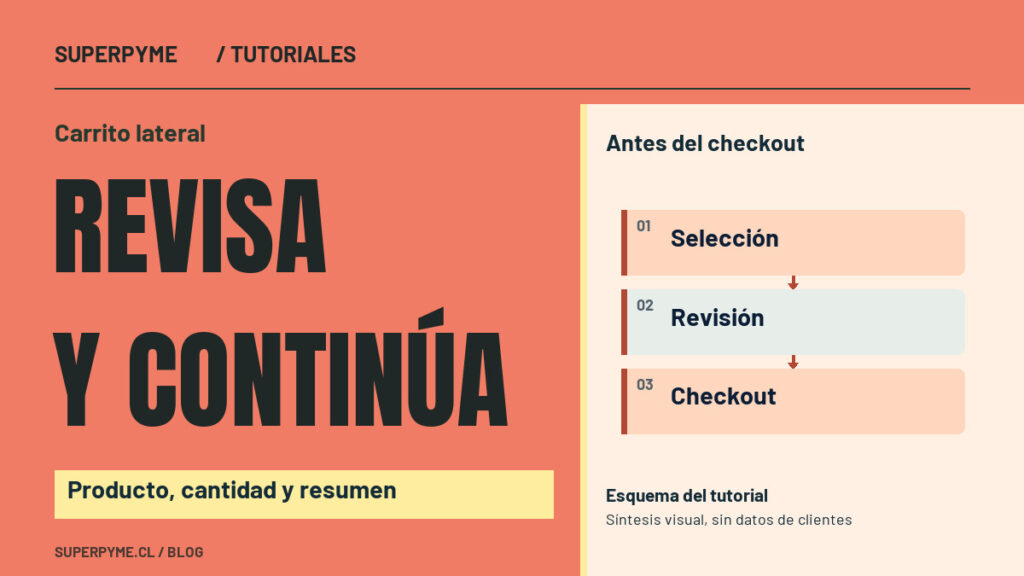
El carrito lateral muestra la selección de productos sin obligar al comprador a salir inmediatamente de la página que está viendo. Desde ese panel puede revisar lo añadido, ajustar cantidades y continuar cuando esté listo.
En una tienda del ecosistema SuperPyme, el carrito lateral y el checkout cumplen etapas distintas del mismo recorrido. Vamos a revisar cómo utilizar el panel y qué comprobar cuando preparas una tienda para tus clientes.
1. Añade el producto que realmente quieres comprar
En la ficha elige las variaciones que correspondan, como talla, color o formato. Después pulsa el botón para añadirlo al carrito.
Según la configuración de la tienda, el panel puede abrirse al añadir el producto o al pulsar el icono de carrito. Si no se abre automáticamente, comprueba el contador y utiliza ese icono para revisar la selección.
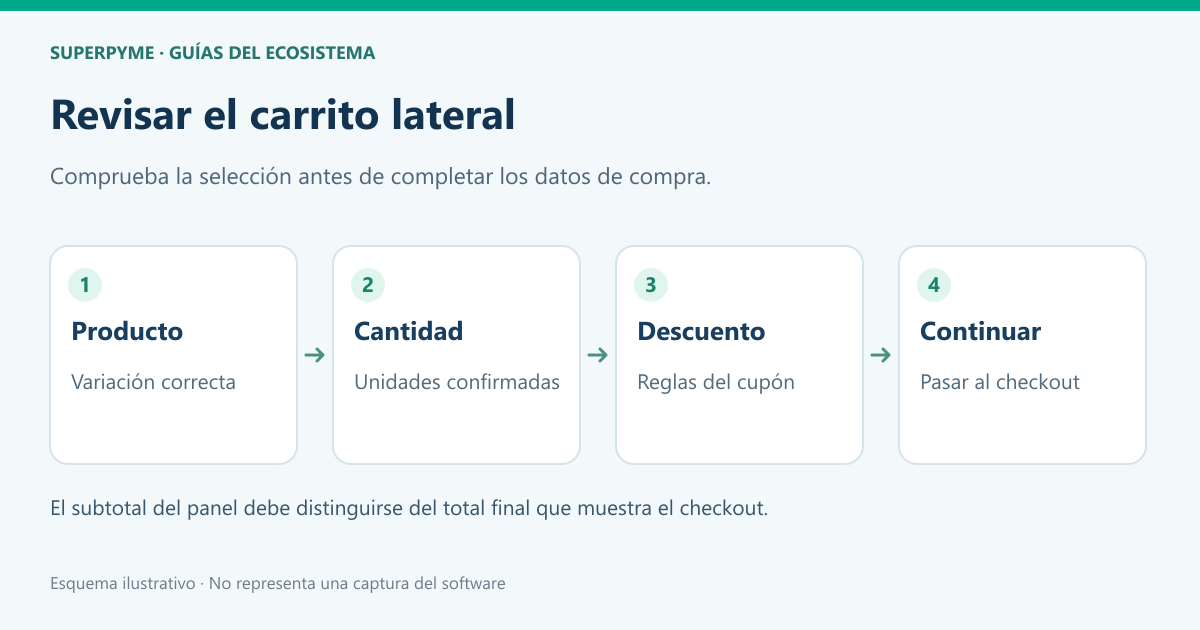
2. Revisa el producto y sus variaciones
Comprueba el nombre, la imagen y las características de la línea del carrito. Si elegiste una variación, revisa que coincide con lo que necesitabas.
Una fotografía parecida no garantiza que la talla o el formato sean iguales. Si encuentras una diferencia, vuelve a la ficha para elegir la alternativa correcta y retira la línea que no corresponde.
3. Ajusta cantidades y espera la actualización
Utiliza los controles de cantidad para aumentar o disminuir las unidades cuando estén disponibles. El panel debe actualizar el importe de la línea y su subtotal.
Si la tienda limita la cantidad por stock o por reglas del producto, revisa el aviso que aparece. No des por incorporadas varias unidades únicamente porque pulsaste el control varias veces; comprueba la cantidad que finalmente quedó visible.
Para quitar un producto, utiliza el control de eliminación de esa línea. Después verifica que el producto desaparece y que el subtotal refleja la selección restante.
4. Aplica un cupón cuando el panel lo permita
Si la tienda habilitó el campo de cupón en el carrito lateral, introduce el código y revisa el resultado. Un cupón puede exigir una compra mínima, aplicarse solo a ciertos productos o haber vencido.
Si el campo no aparece en este panel, comprueba si está disponible en la página de carrito o en el checkout. La ubicación depende de cómo se configuró el recorrido de esa tienda.
Revisa el importe del descuento después de aplicarlo. No uses como confirmación únicamente un mensaje de código recibido: el resumen debe mostrar el efecto que corresponde a sus condiciones.
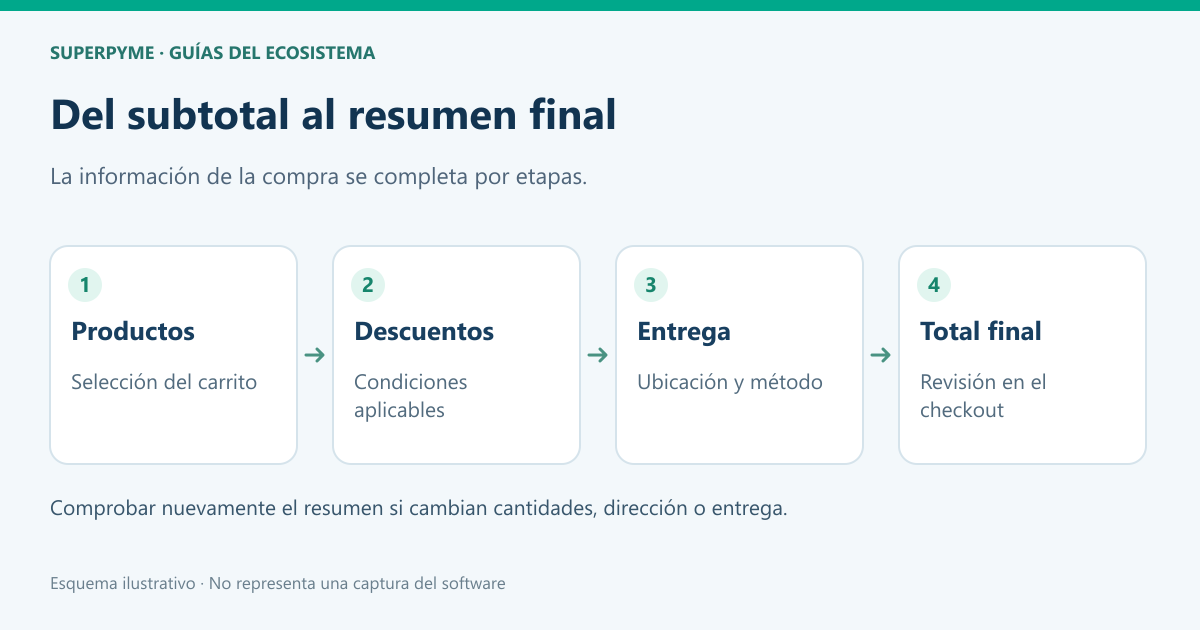
5. Distingue subtotal y total de la compra
El subtotal del panel ayuda a revisar los productos seleccionados. El total final puede incorporar o recalcular entrega, impuestos o descuentos según la ubicación y los datos completados en el checkout.
Si el panel muestra una barra de beneficio o una recomendación, lee su condición. Una indicación de avance no sustituye el resumen final de la compra.
Antes de continuar, comprueba que no quedaron productos de una visita anterior que ya no quieres comprar. Revisar la selección es especialmente útil cuando estuviste comparando varias alternativas.
6. Continúa al checkout y revisa otra vez
Usa el botón para continuar la compra. En el checkout comprueba los productos y cantidades, el tipo de documento, la entrega y el total antes de elegir el pago.
El carrito lateral no necesita sustituir el checkout de SuperPyme para ser útil. Su función es facilitar la revisión y el avance hacia la etapa donde completas los datos y confirmas la compra.
Qué debe comprobar el equipo de la tienda
- El panel puede abrirse y cerrarse de forma comprensible.
- Las variaciones elegidas aparecen correctamente en cada línea.
- Los cambios de cantidad y la eliminación actualizan el subtotal.
- El descuento se refleja bajo las reglas del cupón.
- El botón lleva al checkout correcto y conserva la selección.
Haz estas comprobaciones también desde un teléfono. Revisa que el panel no tape sus controles de cierre y que puedas llegar al botón de continuar. Un carrito cómodo ayuda al comprador a entender qué está llevando antes de completar el resto de la compra.
Siguiente paso recomendado
Convierte esta guía en una tienda preparada para vender
Cuéntanos qué vendes, cuántos productos manejas y qué necesitas integrar. Te orientaremos hacia una implementación coherente con tu operación.

Compartimos guías claras para que tu pyme tome mejores decisiones digitales.