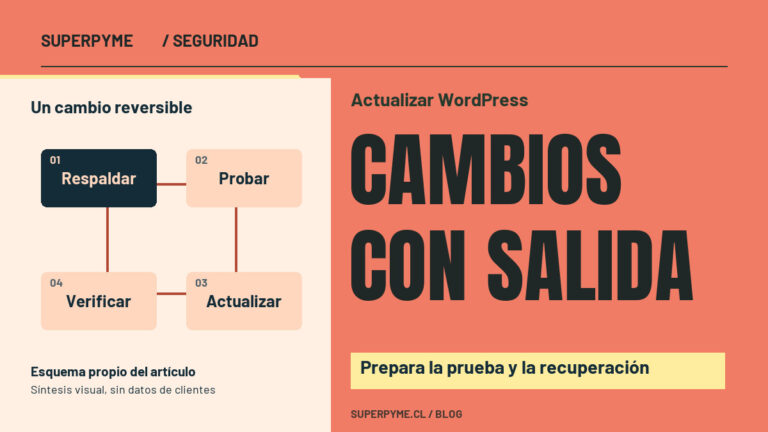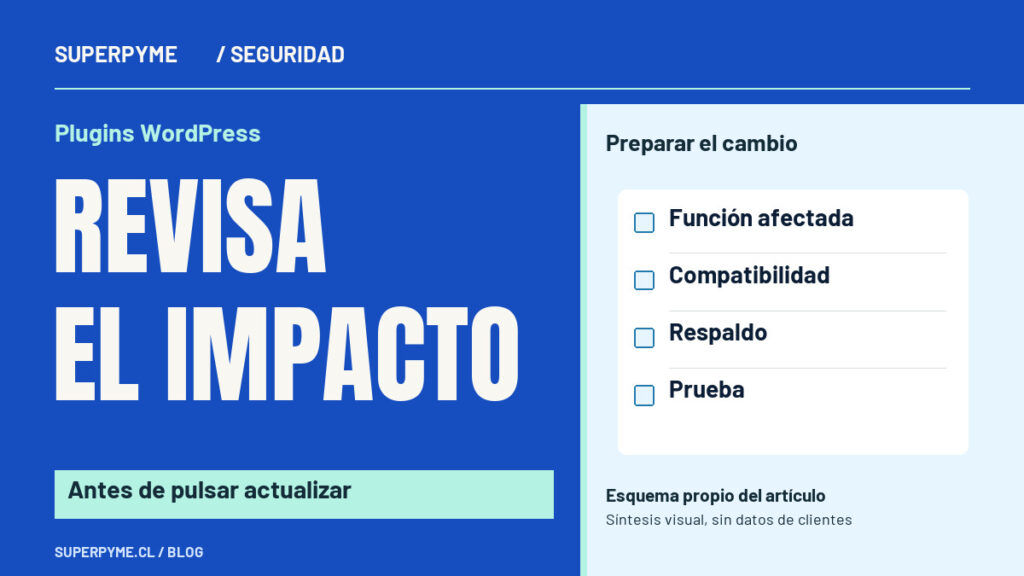
No todos los avisos de actualización de WordPress merecen la misma respuesta. Antes de actualizar un plugin en una tienda activa, identifica qué parte del negocio toca, revisa qué cambió según su proveedor, confirma que existe un respaldo recuperable y define una prueba que demuestre que la función crítica sigue funcionando. Si no puedes explicar cómo volver atrás o qué comprobarás después, todavía no tienes un cambio preparado.
Actualizar sigue siendo importante: WordPress recomienda mantener al día el núcleo, los temas y los plugins, y elegir extensiones que continúen recibiendo actualizaciones. Pero “actualizar” no significa pulsar todos los botones pendientes de una sola vez. En una tienda, una extensión puede intervenir en pagos, carrito, stock, correos, impuestos, acceso al administrador o presentación del catálogo. Seguridad de WordPress (revisada el 11 de agosto de 2026).
Distingue una actualización menor de un cambio operativo
La versión que aparece en el panel no indica por sí sola el riesgo. Un ajuste visual puede ser pequeño, mientras que una actualización que cambia una integración o requiere actualizar la base de datos merece más preparación. El primer paso es traducir el nombre del plugin a una función de negocio comprensible.
Haz un inventario breve antes de decidir:
| Pregunta | Evidencia que conviene reunir | Decisión que ayuda a tomar |
|---|---|---|
| ¿Qué hace este plugin en esta tienda? | Flujo que afecta, pantallas donde aparece y responsable del proceso. | Si el cambio puede esperar o requiere ventana de mantención. |
| ¿Qué cambió en la nueva versión? | Changelog, aviso del proveedor y documentación oficial de esa extensión. | Qué funciones deben probarse de forma específica. |
| ¿Con qué versiones declara compatibilidad? | Documentación del proveedor y estado real de WordPress, WooCommerce, tema y PHP. | Si falta una validación técnica antes de tocar producción. |
| ¿Hay datos o ajustes que se actualicen? | Aviso de base de datos, notas de migración o cambios de configuración. | Si el respaldo y la reversión necesitan una preparación adicional. |
| ¿Quién puede decidir detener o revertir? | Responsable operativo y técnico identificados. | Evitar que la decisión quede sola en quien hace clic. |
No asumas que un nombre comercial basta para responder estas preguntas. Dos plugins pueden prometer una función parecida y tener dependencias distintas. Tampoco es responsable deducir compatibilidad desde un blog, un tutorial antiguo o la experiencia de otro sitio: si la extensión es de un tercero, WooCommerce recomienda consultar directamente a su desarrollador sobre actualización y compatibilidad. Cómo actualizar WooCommerce (revisada el 11 de agosto de 2026).
Clasifica el riesgo por la función que podría dejar de operar
Una pauta útil no busca adivinar fallas; ayuda a decidir qué debe ser probado. En lugar de clasificar por “plugin importante” o “plugin chico”, clasifica por la consecuencia para una persona que compra o para quien opera la tienda.
| Área afectada | Ejemplo de función a revisar | Señal de mayor criticidad |
|---|---|---|
| Carrito y checkout | Agregar producto, modificar cantidad y avanzar hasta el punto seguro de pago. | Una venta no puede iniciarse o el total visible cambia sin explicación. |
| Pago y confirmación | Inicio del medio de pago y retorno previsto, sin forzar cobros reales. | El pedido no se crea, queda en estado inesperado o el equipo no puede verificarlo. |
| Catálogo y stock | Precio, disponibilidad, variación y visualización de un producto representativo. | Se ofrece algo que la operación no reconoce o desaparece una variante relevante. |
| Pedidos y postventa | Acceso al pedido, cambio de estado autorizado y comunicación transaccional preparada. | El equipo no puede atender un pedido o pierde trazabilidad del flujo. |
| Administración y seguridad | Inicio de sesión, cuentas críticas y permisos necesarios. | Nadie autorizado puede entrar o aparecen privilegios inesperados. |
| Contenido y descubrimiento | Carga de páginas relevantes, enlaces y metadatos visibles. | Se rompe una plantilla, se oculta contenido o cambian URLs sin una decisión aprobada. |
La tabla es una herramienta de planificación, no una afirmación de que cada actualización afectará esas áreas. La misma extensión puede usarse de manera distinta en cada negocio. Si el plugin no participa en una función crítica, la prueba puede ser más acotada; si toca compra, documento, inventario o seguridad, requiere mayor evidencia antes y después.
Lee el cambio y valida la compatibilidad donde corresponde
El changelog sirve para formular preguntas, no para declarar que un sitio está listo. Busca si la nueva versión corrige seguridad, modifica requisitos, cambia integraciones, incluye migraciones de datos o advierte compatibilidad. Luego compáralo con las versiones reales de tu sitio y con sus personalizaciones conocidas.
Para extensiones adquiridas desde el Marketplace de WooCommerce, el panel puede mostrar información de versiones y compatibilidad. Para extensiones de terceros, la documentación oficial indica que la compatibilidad y el soporte deben consultarse con su desarrollador. Cómo actualizar WooCommerce (revisada el 11 de agosto de 2026). Si una integración afecta una capacidad propia de SuperPyme, la verificación adicional debe hacerse contra el repositorio técnico vigente antes de mencionar soporte o comportamiento en un artículo, ticket o recomendación.
No conviertas una falta de información en una decisión automática. Si no está claro qué versión, dependencia o configuración aplica, deja el cambio como pendiente documentado y busca evidencia antes de intervenir producción. Eso es más útil que prometer compatibilidad universal.
Respaldo y reversión: prepara una salida antes del cambio
WooCommerce explica que una tienda guarda información tanto en archivos —incluido wp-content, donde suelen residir temas, extensiones y archivos cargados— como en la base de datos, donde quedan productos, pedidos, páginas y ajustes. Antes de actualizar, su guía recomienda respaldar ambas partes y probar primero en un entorno de staging. Cómo actualizar WooCommerce (revisada el 11 de agosto de 2026).
Para una actualización de plugin, deja definido:
- Qué respaldo existe, cuándo se generó y qué alcance tiene.
- Dónde está el procedimiento autorizado para restaurar, sin incluir credenciales en documentos de trabajo público.
- Qué cambio exacto se aplicará y qué versiones se estaban usando antes.
- Cuál es la señal que obliga a detenerse o evaluar una reversión.
- Quién debe aprobar una recuperación si el cambio afecta pedidos, pagos o información operativa.
Un respaldo sin prueba previa no garantiza que una restauración será simple. Aun así, tener una copia identificable y un camino de recuperación conocido es una condición más segura que actualizar sin salida preparada. La validación de restauraciones requiere un procedimiento propio, con evidencia de qué partes se pueden recuperar y quién decide hacerlo.
Prueba en un ambiente aislado cuando sea posible
Un staging permite observar una actualización sin usar la tienda pública como laboratorio. WooCommerce recomienda probar las actualizaciones antes de aplicarlas al sitio en producción y verificar funciones clave, como el checkout, en distintos dispositivos. Cómo actualizar WooCommerce (revisada el 11 de agosto de 2026).
La copia de pruebas no es idéntica por defecto. Puede tener datos antiguos, correos desactivados, credenciales separadas o medios de pago que no deben cobrar. Por eso una prueba útil declara sus límites: qué se simuló, qué no fue posible probar y qué persona validó el recorrido.
Si no existe staging, no reemplaces esa ausencia con una actualización masiva. Reduce el alcance, coordina una ventana, prepara el respaldo y realiza una validación proporcional en producción sólo si es segura para los pedidos y los pagos. Nunca hagas un cobro real o generes un pedido operativo sólo para experimentar sin definir antes cómo se controlará.
Ejecuta un cambio comprensible y observa el resultado
Mezclar actualizaciones de WordPress, tema, WooCommerce, varias extensiones y cambios de diseño en una sola sesión complica la investigación posterior. Si surge un problema, no sabrás qué cambio lo provocó ni cuál se debe revertir. Agrupa únicamente cambios que tengan una relación clara y registra el orden aplicado.
Al terminar, revisa el recorrido crítico acordado. Una portada que carga no prueba que una tienda venda. Según el alcance, la validación puede incluir una ficha representativa, carrito, checkout hasta un punto seguro, acceso al administrador, gestión de pedidos y cualquier función específica del plugin. Para una actualización de WooCommerce que pida actualizar la base de datos, su documentación indica verificar que haya un respaldo antes de ejecutar ese paso y revisar el progreso de las acciones programadas. Cómo actualizar WooCommerce (revisada el 11 de agosto de 2026).
Registra la decisión final en pocas líneas: fecha, componentes, responsable, pruebas realizadas, resultado y pendientes. No hace falta guardar datos de clientes ni capturas sensibles para que el registro sirva.
Si algo falla, detén la expansión del cambio
Cuando una función crítica falla, evita seguir actualizando otros plugins con la esperanza de que el problema desaparezca. Conserva la evidencia mínima: versión anterior, versión aplicada, momento del cambio, paso que falló y alcance conocido. Esa información permite que la persona técnica compare el comportamiento con la documentación y evalúe una recuperación responsable.
La respuesta puede requerir revertir un cambio, restaurar un respaldo o escalar al proveedor de la extensión. No hay una receta universal ni es prudente copiar ajustes de base de datos, archivos o servidor desde una tienda distinta. El objetivo es recuperar la operación con el menor impacto posible y luego entender la causa antes de retomar el plan de actualización.
Para preparar el proceso completo de cambio, revisa las señales de mantención de WordPress y el alcance de los planes web de SuperPyme. Si el plugin toca la compra, el análisis debe incluir la operación de la tienda eCommerce, no sólo la pantalla de actualizaciones.
¿Tienes actualizaciones pendientes que podrían afectar catálogo, checkout o gestión de pedidos? Solicita una revisión de mantención de tu tienda. Antes de agrupar cambios, revisa las señales que pueden anticipar una falla.
Fuentes consultadas
- WordPress Developer Resources, Security. Revisada el 11 de agosto de 2026.
- WooCommerce, How to update WooCommerce. Revisada el 11 de agosto de 2026.
Siguiente paso recomendado
Lleva esta conversación a un WhatsApp mejor atendido
Describe las consultas que más se repiten y el flujo que hoy consume tiempo. Podremos evaluar automatización, derivación humana y seguimiento.

Compartimos guías claras para que tu pyme tome mejores decisiones digitales.