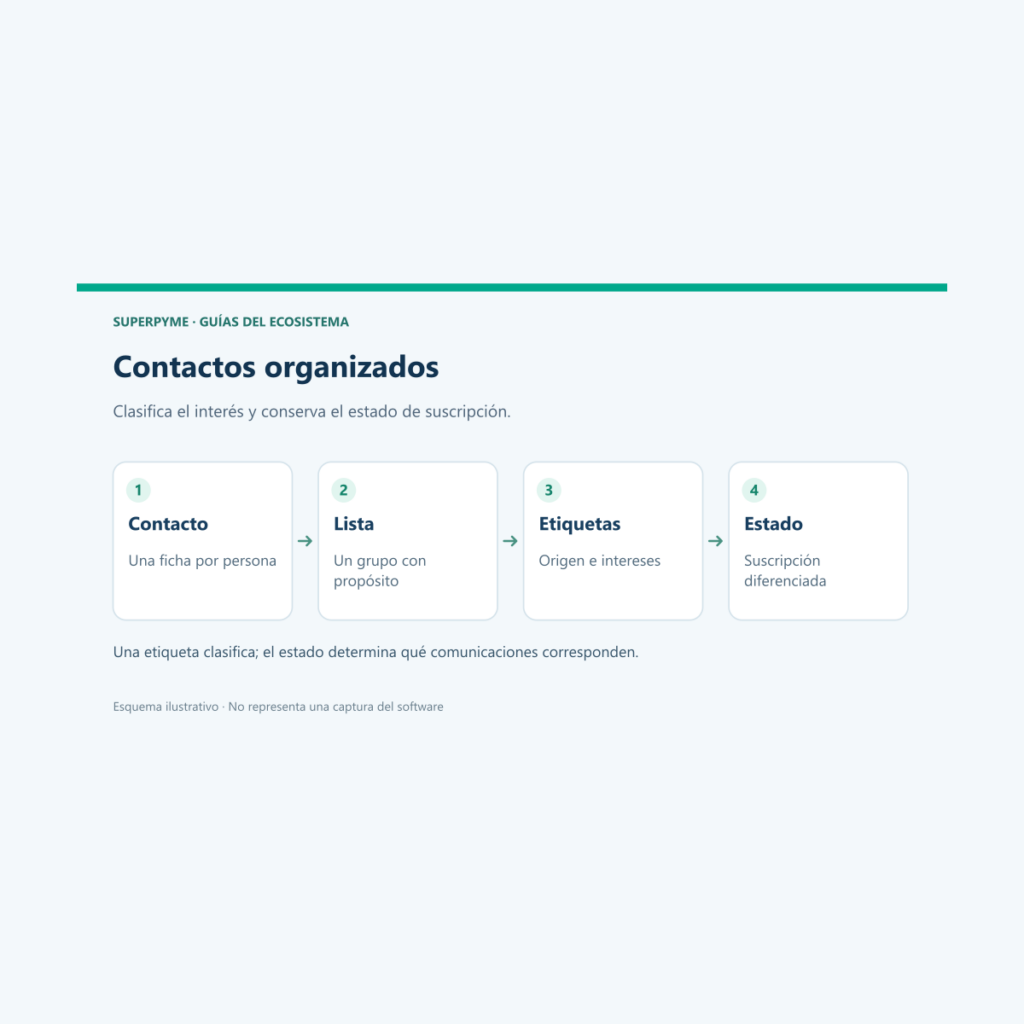
Una tienda puede tener compradores, personas que pidieron información y suscriptores que todavía no han comprado. Si todos reciben el mismo mensaje, es fácil enviar recomendaciones poco pertinentes. El CRM de SuperPyme permite organizar esos contactos para que cada campaña tenga un grupo definido.
En esta guía construiremos un ejemplo sencillo: una lista para quienes desean recibir novedades y una etiqueta para quienes muestran interés en una categoría. Los nombres del ejemplo son de demostración; conviene reemplazarlos por los que usa tu negocio.
1. Define qué representa cada grupo
Usa una lista para un conjunto estable, como «Novedades de la tienda». Usa una etiqueta para añadir contexto, como «Interés: accesorios» o «Origen: formulario de bienvenida». Un contacto puede tener varias etiquetas sin que tengas que duplicarlo.
La suscripción es un dato distinto. Estar en una lista o tener una etiqueta no significa, por sí solo, que esa persona haya aceptado recibir promociones. Conserva el estado que corresponde a su registro y utiliza ese estado al preparar destinatarios.
2. Crea una lista con un nombre claro
- Abre Contactos —puede aparecer como Contacts— en tu CRM.
- Entra al apartado de listas y etiquetas.
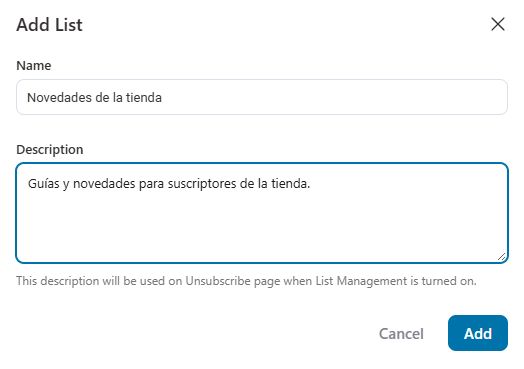
- Selecciona la creación de una lista y escribe «Novedades de la tienda».
- Guarda y comprueba que aparece en el listado.
Antes de crear otra, busca si ya existe una equivalente. «Newsletter», «Boletín» y «Novedades» pueden acabar representando lo mismo. Mantener un nombre común facilita que cualquier integrante del equipo seleccione el grupo correcto.

3. Añade contexto con una etiqueta
Crea la etiqueta «Origen: formulario de bienvenida». El nombre explica de dónde llegó el contacto, algo útil cuando después comparas los resultados de distintos formularios. Si necesitas registrar intereses, utiliza otra etiqueta y mantén la misma estructura de nombres.
Abre un contacto de demostración y asigna la lista y la etiqueta desde su ficha. Guarda y vuelve a abrirla para comprobar que ambas selecciones quedaron registradas. Haz esta primera comprobación con un contacto controlado antes de aplicar cambios a un grupo numeroso.
4. Filtra el grupo que usarías en una campaña
Vuelve a la vista de contactos y abre filtros avanzados —Advanced Filters—. Para nuestro ejemplo combina la pertenencia a «Novedades de la tienda» con el estado de suscripción que permite recibir correo comercial.
Si añades la etiqueta de origen, el resultado debe cumplir también esa regla. Revisa cómo se unen las condiciones: Y exige que se cumplan juntas; O admite una alternativa. Elegir O cuando querías Y puede ampliar mucho el grupo.
Comprueba algunos registros antes de usar el filtro. Pregúntate por qué está cada uno dentro y por qué otro contacto conocido queda fuera. Si la explicación no coincide con tus reglas, corrige el filtro antes de avanzar a la campaña.
5. Ordena una importación sin perder el contexto
Si incorporas contactos desde un archivo, prepara columnas claras para correo, nombre y los campos necesarios. Elimina filas duplicadas y revisa la procedencia de la base. No conviertas toda una importación en suscriptores comerciales únicamente porque el archivo contiene direcciones de correo.
Es mejor importar primero una muestra pequeña y comprobar cómo se asignan listas, etiquetas y estados. Después puedes repetir el procedimiento con la base pertinente. Evita guardar en notas del contacto información que el equipo no necesita para atenderlo.
Cómo saber que quedó bien
- La lista aparece una sola vez y su nombre describe su propósito.
- La ficha de demostración conserva la etiqueta y la lista.
- El filtro incluye a quienes cumplen las reglas y excluye a quienes no.
- El estado de suscripción se mantiene separado de la clasificación.
Con esta organización puedes preparar correos masivos o automatizaciones sobre grupos comprensibles. El siguiente paso será elegir un objetivo para el mensaje y usar estas mismas reglas para construir sus destinatarios.
Siguiente paso recomendado
Convierte lo aprendido en un sitio que genere oportunidades
Cuéntanos qué debe lograr tu web, qué contenido ya tienes y cuál es el siguiente paso que esperas de tus visitantes.

Compartimos guías claras para que tu pyme tome mejores decisiones digitales.